
Как оцифровать меню ресторана за минуты
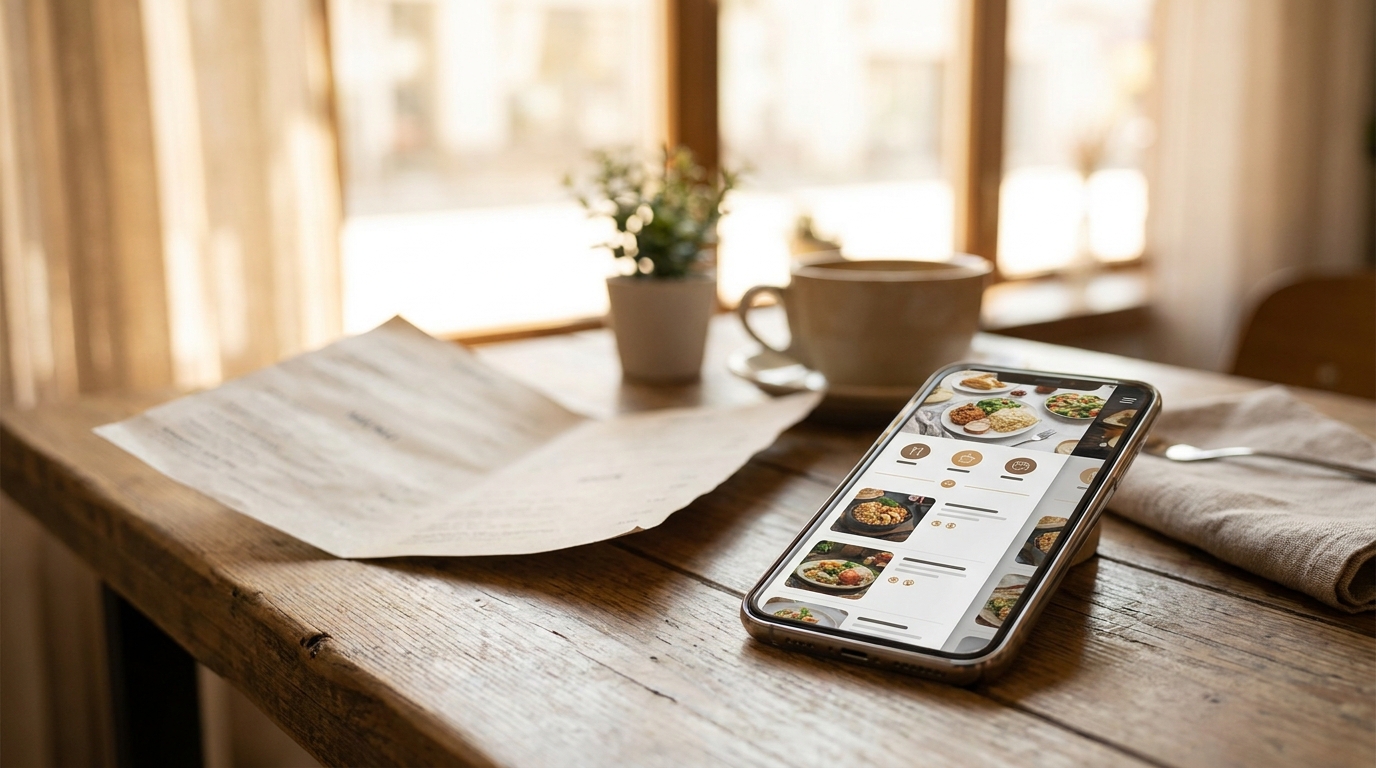
Три способа оцифровать меню ресторана — фото/PDF, Excel или вручную — и этап проверки, который не даёт ценам уйти в публикацию с ошибками.
Самый медленный способ создать цифровое меню — вбивать девяносто блюд в пустой экран. У вас уже есть меню — на бумаге, в PDF, в таблице — и самый быстрый путь — превратить то, что уже есть, в черновик и довести его. Вот три способа оцифровать меню ресторана, когда применять каждый и этап проверки, который не даёт ценам уйти в публикацию с ошибками.
Почему «оцифровать» — не то же, что «оформить»
Оцифровать меню — значит внести блюда в систему как структурированные записи — каждое блюдо с названием, ценой и категорией — чтобы платформа потом могла делать с ними цифровые вещи: переводить, фильтровать, фотографировать и обновлять. Это намеренно отделено от оформления или украшения меню. Сначала внесите данные; красоту наводите потом.
Это важно, потому что владельцы часто застревают на неверном шаге. Они открывают редактор меню, видят пустой экран и сдаются на пятнадцатом блюде. Решение — никогда не начинать с нуля. В каком бы виде ни было сейчас ваше меню, это пригодная отправная точка, и работа превращается в редактирование — быстрое — вместо написания, которое медленное.
Способ 1 — Импорт из фото или PDF
Если ваше меню существует только на бумаге или как свёрстанный PDF, импорт из фото — самый быстрый путь. Вы загружаете чёткие изображения или PDF, и платформа читает страницу и извлекает блюда, цены и категории в черновые строки для вашего подтверждения. Внутри это цепочка извлечения: страница превращается в текст, а затем интерпретируется в поля меню.
Качество результата почти полностью зависит от входных данных. Чтобы получить чистое распознавание:
Снимайте ровно и при хорошем свете. Плоское, хорошо освещённое фото анфас читается гораздо лучше, чем снятое под углом в полумраке. Дневной свет у окна работает хорошо.
По одному разделу в кадре для плотных меню, чтобы мелкий шрифт оставался читаемым.
Помните о лимитах. Большинство импортёров ограничивают число файлов, страниц и размер на загрузку, поэтому разбейте длинное меню на несколько чистых загрузок вместо одного огромного скана.
PDF подходят точно так же— они рендерятся как изображения страниц и читаются так же, так что PDF от дизайнера работает не хуже фото.
Этот способ блистает в классическом случае: занятой ресторатор с печатным меню и без таблицы. За один присест вы переходите от ламинированной страницы к проверяемому черновику всего меню.
Способ 2 — Импорт из Excel или CSV
Если вы уже ведёте меню в таблице — многие кухни делают это для расчёта себестоимости — это самый чистый импорт из всех, потому что данные уже в столбцах. Вы скачиваете шаблон платформы, вносите категории и блюда в соответствующие столбцы и загружаете. Поскольку каждое поле уже разделено, потом приходится править гораздо меньше, чем при распознавании с фото.
Используйте этот способ, когда заодно пересматриваете цены или делаете сезонное обновление: в таблице легко сортировать, делать «найти и заменить» и проверять цены, прежде чем они коснутся живого меню. Держите столбцы так, как ожидает шаблон, и оставьте переводы вне файла — они генерируются внутри платформы, а не хранятся в таблице.
Способ 3 — Ввод блюд вручную
Ручной ввод всё ещё уместен: короткое меню, одно новое блюдо, поп-ап с дюжиной позиций или концепция, которую вы проектируете с нуля. Сфокусированная форма нового блюда проводит вас по главному — категория, название, цена, описание, затем метки диет и аллергенов — по одному блюду, и даёт максимум контроля над каждой записью.
Однако для всего, что больше ~15 блюд, начинайте с импорта и используйте ручной ввод только для отстающих, которых пропустил импортёр, или для совсем новых блюд. Ваше время приносит больше пользы на проверке, чем на наборе.
Проверочный проход: где оцифровка удаётся или проваливается
Какой бы способ вы ни выбрали, относитесь к результату как к черновику и прочитайте его до публикации. Извлечение и импорт быстры, но не безупречны, а меню — место, где мелкие ошибки дорого обходятся. Потратьте двадцать сосредоточенных минут на:
Цены. Самая важная проверка. Прочитать «8,00» как «3,00» — реальная утечка маржи. Пройдите столбец цен сверху вниз.
Разорванные или слитые названия. Длинные названия иногда разрываются на две строки или два блюда сливаются в одно. Исправьте их, чтобы каждое блюдо было своей чистой записью.
Размещение по категориям. Убедитесь, что каждое блюдо попало в нужный раздел; импортёры иногда кладут блюдо под неверным заголовком.
Дубли. Если вы импортировали несколько раз, следите за повторяющимися блюдами — уберите дубли до запуска.
Как только всё читается верно, вы подтверждаете черновик, и ваше меню в эфире. Всё, что идёт дальше —фото, метки аллергенов, описания и переводы— строится поверх этих записей, поэтому чистота сейчас экономит работу потом.
Реалистичный порядок действий
1. Импортируйте бумажное/PDF/Excel меню → черновые строки
2. Проверьте цены, названия и категории → подтвердите
3. Упорядочите категории и порядок блюд
4. Обогатите описаниями, фото, аллергенами
5. Переведите, затем создайте QR-код и выходите в эфир
Шаги 1–2 — это работа «оцифровки», и они действительно быстрые. Шаги 3–5 — там, где работающее меню становится продающим, и они рассмотрены в остальной части этого кластера, начиная с полного руководства по созданию цифрового меню.
Какой способ импорта выбрать?
Правильный способ полностью зависит от того, что у вас уже есть, поэтому воспользуйтесь этим кратким руководством:
У вас только печатное меню или PDF от дизайнера → используйте импорт из фото/PDF. Он читает страницу за вас, а вы проверяете. Это самый частый случай и самая большая экономия времени, потому что вы полностью пропускаете набор.
Вы ведёте меню (или себестоимость) в таблице → используйте шаблон Excel. Данные уже в столбцах, поэтому править потом нужно меньше всего, и это идеально при пересмотре цен, когда хочется отсортировать и проверить до выхода в эфир.
Вы запускаете совсем новое или очень короткое меню → вводите блюда вручную. Для дюжины блюд или концепции в разработке форма нового блюда даёт максимум контроля при минимуме усилий.
У вас смешанный случай → начните с импорта, который покрывает большую часть меню, а затем добавьте вручную отстающих и совсем новые блюда, которых импортёр не видел.
Что бы вы ни выбрали, финиш один и тот же: проверенное, подтверждённое меню в эфире за QR-кодом, готовое к добавлению фото, меток и переводов. Способ меняет лишь то, насколько быстро вы достигнете этой стартовой линии — и для любого меню, которое уже есть на бумаге или в таблице, импорт доводит вас туда за долю времени ручного набора.
Что открывает оцифровка меню
Привести меню в структурированный вид — не самоцель, а ключ, который открывает всё остальное, что умеет современное меню, и полезно знать, к чему вы идёте. Как только блюда существуют как данные, а не как чернила, вы можете изменить цену и увидеть её в эфире на каждом столе при следующем сканировании — без перепечатки и без наклейки поверх старой цифры. Вы можете дать гостям фильтровать меню по тому, что вегетарианское или без определённого аллергена. Вы можете перевести всё на языки, на которых действительно говорят ваши гости, и прикрепить фото к блюдам, которым оно нужно, и увидеть рост их заказов.
Впервые вы также видите, на какие блюда гости смотрят и какие заказывают, так что ваше следующее изменение меню опирается на факты, а не на догадки. Ничего из этого невозможно, пока меню живёт только на бумаге или как плоский PDF. Оцифровка — это просто дверь — быстрая, разовая работа, которая превращает статичную страницу в живой актив, который можно улучшать каждую неделю. Именно поэтому стоит сделать это правильно и в первую очередь: каждое другое улучшение в этом кластере строится поверх чистых, структурированных данных меню.
Частые ошибки при оцифровке
Загрузить размытое фото под углом и довериться результату. Мусор на входе — мусор на выходе — переснимите ровно и светло.
Пропустить проверку цен. Это единственная ошибка, которую и гости, и ваша маржа ощущают сразу.
Считать импорт окончательным. Это черновик. Ценность — в быстрой чистке, а не в вере в то, что машина всё сделала верно.
Запихивать переводы в таблицу. Языки генерируются и управляются в платформе; держите файл импорта одноязычным.
Вручную набирать меню из 90 блюд, когда фото сделало бы это за долю времени.
Оцифруйте меню бесплатно с Intermenu
Intermenu оцифровывает ваше меню так, как подходит под то, что у вас уже есть: импортируйте фото или PDF и дайте ему прочитать блюда, перетащите файл Excel или добавьте блюда вручную — затем проверьте, подтвердите, и вы в эфире за QR-кодом. Дальше вы можете фотографировать, помечать и переводить каждое блюдо, ни разу не касаясь перепечатки.
Оцифруйте меню бесплатно с Intermenu →
Часто задаваемые вопросы
Как оцифровать меню ресторана?
Импортируйте то, что уже есть. Загрузите чёткое фото или PDF и дайте платформе извлечь блюда, или загрузите таблицу по шаблону. Проверьте цены и названия, подтвердите черновик, и меню в эфире — обычно в тот же день.
Можно ли превратить PDF-меню в цифровое?
Да. PDF рендерится как изображения страниц и читается как фото, поэтому блюда, цены и категории извлекаются в редактируемые строки. Это гораздо лучше, чем просто ссылка на PDF, потому что вы получаете структурированные данные, которые можно переводить, фильтровать и обновлять.
Точен ли импорт меню?
Он быстрый и обычно очень хороший, но не безошибочный — поэтому каждый импорт это черновик, который вы проверяете. Заложите короткий проход для проверки цен, исправления разорванных названий и подтверждения категорий перед публикацией.
Сколько времени занимает оцифровка меню?
Типичное меню проходит от фото до проверяемого черновика за несколько минут и в эфир менее чем за час после проверки. Обогащение фото и переводами — отдельный, постоянный проход.
Нужно ли вбивать меню в систему?
Только для коротких меню или совсем новых блюд. Для существующего меню любого размера импортируйте из фото, PDF или таблицы и используйте ручной ввод только для чистки.