
Leitfaden digitale Speisekarte
QR-Code-Speisekarte erstellen (und live gehen)
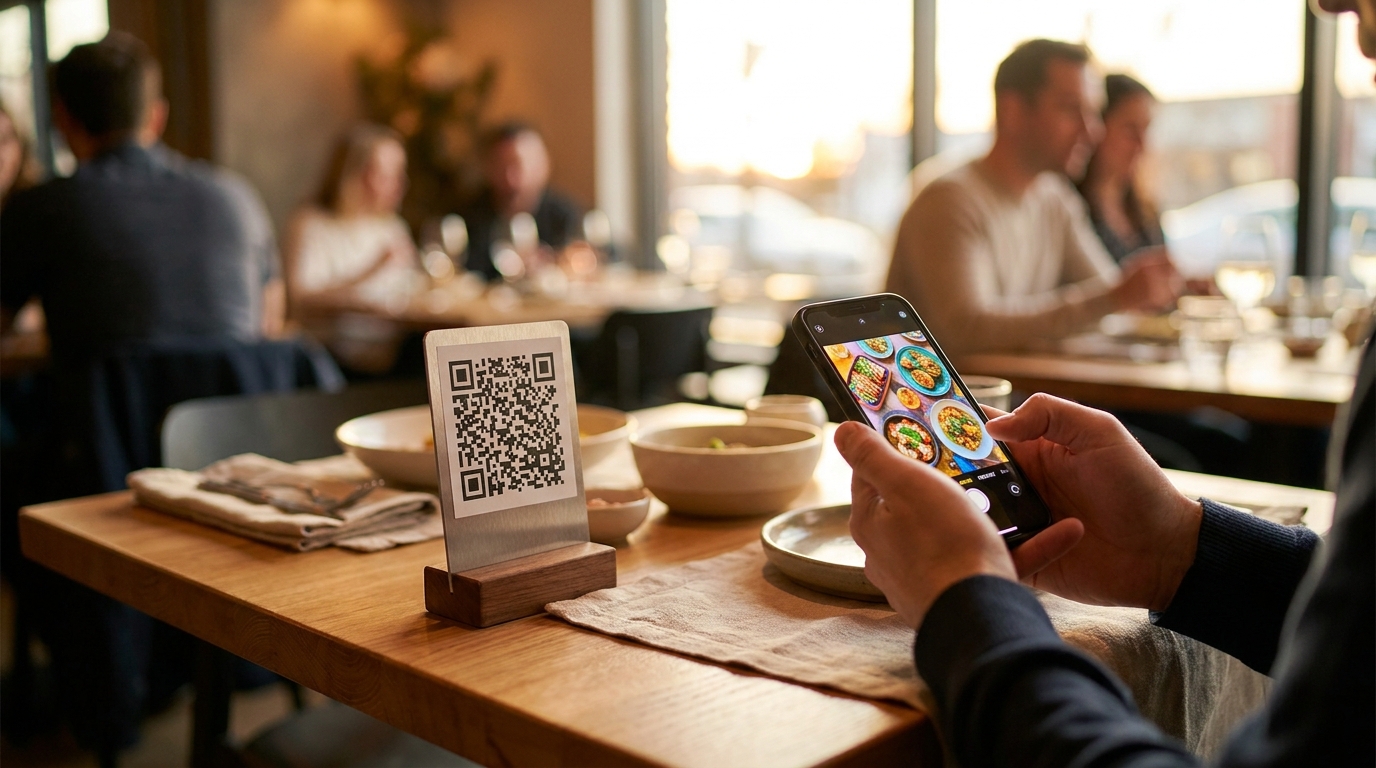
Ein QR-Code ist nichts weiter als das Bild einer Webadresse. Alles, was bei QR-Speisekarten schiefgeht, hängt daran, welche Adresse im Code steckt — und ob sich diese Adresse noch ändern lässt, nachdem Sie zweihundert Tischaufsteller gedruckt haben.
Das Wichtigste in Kürze
Es gibt zwei Arten von QR-Speisekarte, und nur eine übersteht eine Preisänderung. Ein Code, der auf eine Datei zeigt, ist in dem Moment eingefroren, in dem er gedruckt wird. Ein Code, der auf die eigene Adresse Ihrer Speisekarte zeigt, ist dauerhaft.
Kostenlose Generatoren sind die Stelle, an der es schiefgeht. Ihre „kostenlosen dynamischen" Codes laufen über eine Weiterleitung, die dem Generator gehört — endet die Testphase oder verschwindet der Dienst, lösen Ihre gedruckten Codes ins Leere.
Drucken Sie die Vektordatei, mindestens 3 cm breit, mit unversehrtem hellem Rand. Ein in ein Dokument eingefügter Screenshot ist der häufigste Grund dafür, dass ein Code auf Ihrem Telefon scannt und auf dem Ihres Gastes nicht.
Der Code ist nur eine von mehreren Türen. Dieselbe Adresse gehört in Ihre Instagram-Bio, in Ihre E-Mail-Signatur, auf einen Flyer, in eine Chatnachricht.
Es wird nichts installiert. Der Scan öffnet den Browser, der ohnehin auf dem Telefon ist: keine App, kein Konto, keine Anmeldung, keine Bestellfunktion — Gäste lesen, entscheiden und bestellen bei Ihrem Personal.
Fangen Sie bei null an? Der QR-Code ist der letzte Schritt auf dem Weg zum digitalen Menü: wie Sie Ihre Speisekarte digitalisieren behandelt alle Schritte davor.
Statisch oder dynamisch: der Unterschied, den Ihnen niemand erklärt, bis er Geld kostet
QR-Codes sind ein offener Standard — niemand lizenziert das Muster, und dank der eingebauten Fehlerkorrektur scannt auch ein Code mit Kaffeerand meistens noch. Dort verlieren Restaurants kein Geld. Verloren wird es bei der Adresse.
Ein statischer Code zeigt direkt auf ein Ding— meist auf ein PDF, das auf einem Server liegt, etwa .../speisekarte-fruehling.pdf. Die Adresse steckt fest im Muster. Steigt der Fisch also um zwei Euro, laden Sie eine neue Datei hoch, bekommen eine neue Adresse, erzeugen einen neuen Code und drucken nach. Vierzig Tischaufsteller, den Fensteraufkleber, die Flyer. Jedes Mal.
Ein „dynamischer" Code aus einem Generator zeigt auf den Generator. Das Muster verschlüsselt etwas wie qr-dienst.example/x7Fq2, was dann dorthin weiterleitet, wohin Sie es zuletzt gestellt haben. Der Haken: Sie haben ein fremdes Unternehmen mitten in die Kette zwischen Ihren Gast und Ihre Speisekarte gesetzt.
Die dritte Möglichkeit ist die, die Restaurants eigentlich wollen. Zeigt der Code auf die eigene, dauerhafte Adresse Ihrer Speisekarte, verschwindet das Weiterleitungsproblem, weil es keine Weiterleitung mehr gibt. Bei Intermenu sieht die Adresse aus wie intermenu.io/menu/ihr-restaurant, und das Bearbeiten des Menüs ändert sie nicht. Erhöhen Sie einen Preis, streichen Sie den Wolfsbarsch, schalten Sie eine fünfte Sprache frei — der Code auf dem Tisch stimmt weiterhin, und Änderungen erscheinen beim nächsten Laden auf dem Gerät des Gastes. Gedruckt wird nur einmal.
Warum der kostenlose Generator eine Falle ist
Ein kostenloser statischer Generator ist in Ordnung, wenn das, was Sie hineingeben, eine Adresse ist, die Ihnen gehört und die in drei Jahren noch funktioniert — das Muster, das er zeichnet, ist dasselbe Muster, das jeder andere auch zeichnet. Die Falle ist der kostenlose dynamische Code, und sie schnappt auf drei Arten zu.
Die Testphase läuft ab. Viele Generatoren verschenken dynamische Codes für zwei Wochen oder ein paar hundert Scans und parken den Link danach hinter einer Verkaufsseite. Ihre Tischaufsteller werben jetzt für jemand anderen.
Die Weiterleitung stirbt. Kurzlink- und QR-Dienste werden aufgekauft, eingestellt, oder eine Domain läuft aus. Alle darüber gedruckten Codes lösen auf einen Schlag nicht mehr auf, und die einzige Abhilfe ist Nachdruck.
Die Mitte der Kette wird gedrosselt. Scan-Obergrenzen, träge Weiterleitungen, eine Werbeseite zwischen Gast und Speisekarte. Ein Gast, der vier Sekunden wartet, hat das Telefon schon weggelegt.
Die Regel lautet: In einen gedruckten Code gehört nur eine dauerhafte Adresse, die Ihnen gehört. Wenn ein Dienst am Leben und bezahlt bleiben muss, damit Ihr Code funktioniert, haben Sie ein Abonnement auf vierhundert Stück Karton gedruckt.
Den Druck richtig machen
Das hier trennt einen Code, der beim ersten Versuch scannt, von einem, bei dem ein Gast aufstehen und sein Telefon kippen muss. Es ist reine Mechanik.
Laden Sie die Vektordatei herunter, keinen Screenshot. Auf der Seite „Mein QR-Code & Live-Speisekarte" von Intermenu gibt es die Schaltfläche Für den Druck herunterladen: eine scharfe Vektordatei, die sich auf jede Größe skalieren lässt, dazu ein druckfertiges Blatt. Ein Screenshot wird neu berechnet, und die feinen Quadrate verschwimmen ineinander.
Drucken Sie ihn mindestens 3 cm breit. Das ist das Minimum für einen Code, über den ein Gast am Tisch sein Telefon hält. Auf Distanz gilt als Faustregel ein Zehntel des Leseabstands, ein Fensteraufkleber aus zwei Metern liegt also eher bei 20 cm.
Lassen Sie den hellen Rand stehen. Diese Ruhezone rund um das Muster ist das, woran die Kamera die Kanten des Codes erkennt. Schneiden Sie sie nicht weg, setzen Sie keinen Text hinein und legen Sie den Code nicht über ein Foto.
Dunkel auf hell, möglichst matt. Glanzlack unter einem Deckenstrahler wirft der Kamera das Licht zurück — deshalb scheitern manche Codes abends und funktionieren mittags. Kehren Sie die Farben niemals um.
Verzieren Sie ihn nicht. Ihn in die Länge zu ziehen, die Module abzurunden oder ein Logo in die Mitte zu setzen, zehrt an der Fehlerkorrektur, auf die der Code angewiesen ist.
Testen Sie den Andruck auf drei Telefonen, davon eines alt, und zwar in dem Licht, in dem der Code später leben wird.
Testen Sie den Andruck, bevor Sie zweihundert Stück drucken
Der Andruck der Druckerei scannt auf Ihrem Schreibtisch, bei Bürolicht, auf dem neuesten Telefon im Haus — und keine dieser Bedingungen ist die, die er aushalten muss. Gehen Sie diese Liste einmal durch, mit dem Andruck in der Hand:
Ein iPhone und ein Android-Gerät, jeweils die eingebaute Kamera— keine Scanner-App, die ist nachsichtiger als die Kamera, die Ihre Gäste benutzen.
Testen Sie im Gastraum, nicht im Büro. Die dunkle Ecknische und die Terrasse um die Mittagszeit sind die harten Fälle: die eine hat fast kein Licht, die andere zu viel davon.
Halten Sie das Telefon so, wie ein sitzender Gast es hält— zurückgelehnt, einhändig, ohne besondere Sorgfalt.
Leihen Sie sich ein Gerät mit gesprungenem Display. Zerkratztes Glas streut das Licht, und das ist der übliche Grund, warum ein Code bei einem Gast versagt und bei allen anderen funktioniert.
Schalten Sie das WLAN aus und probieren Sie es mit einem Balken Mobilfunk. Genau das hat der Vierertisch im Untergeschoss am Freitagabend.
Lesen Sie das Ergebnis so, wie ein Gast es liest— auf dem Telefon, scrollend, nicht am Schreibtischbildschirm, wo jeder Abschnitt auf eine Seite passt.
Geben Sie ihn jemandem, der ihn noch nie gesehen hat, und helfen Sie nicht. Wo diese Person zögert, sagt Ihnen Ihre Beschilderung, die Reihenfolge der Abschnitte oder die Platzierung etwas.
Den Gegenstand wählen, auf dem der Code lebt
Das Muster ist überall gleich; das, worauf es gedruckt ist, nicht.
Tischaufsteller stehen aufrecht, das Telefon wird also gerade gehalten statt über eine flach liegende Karte gekippt. Bedrucken Sie beide Seiten.
Aufkleber überstehen tausend Wischgänge und laufen nie davon, liegen aber flach und fangen das Licht von oben ein.
Eine lose Karte ist am billigsten nachzudrucken und am leichtesten zu verlieren — genau dann, wenn Sie am Wortlaut noch feilen.
Der Code auf der gedruckten Speisekarte ist der unaufdringlichste: niemand muss erklärt bekommen, wofür das Quadrat da ist.
Laminieren, aber nur matt. Es lässt sich sauber abwischen und hält eine Saison, während Glanzfolie das Deckenlicht direkt in die Kamera spiegelt. Wer schon einmal eine laminierte Speisekarte fotografiert hat, kennt das Problem; hier ist es dasselbe, nur umgekehrt.
Auf der Höhe, die ein sitzender Gast erreicht, ohne aufzustehen oder ein Wasserglas zu verschieben.
Eine wetterfeste Variante für die Terrasse. Regen, Sonne und eine feucht abgewischte Tischplatte erledigen einfachen Karton in einer Woche, und mittags ist die Terrasse die hellste Fläche, die Sie besitzen.
Wo der Code wirklich hingehört
Die meisten Restaurants kleben einen Code auf den Tisch und hören dort auf. Der Tisch ist die naheliegendste Platzierung und die am wenigsten interessante.
Tischaufsteller— beidseitig bedruckt, damit niemand sie umdrehen muss, in Reichweite eines sitzenden Gastes.
Die gedruckte Speisekarte selbst. Die Karte gibt dem Gast das Essen; der Code gibt ihm Allergene, Ernährungsformen und seine eigene Sprache.
Das Fenster oder die Tür. Menschen entscheiden vom Gehweg aus, ob sie hereinkommen, und ein Code neben den Öffnungszeiten lässt sie vorher die Speisekarte lesen.
Die Rückseite der Rechnungsmappe. Am Ende einer Mahlzeit gescannt, wird sie zu dem, was sie sich morgen ansehen.
Flyer, Take-away-Tüten und Lieferkartons. Ein Code auf einem Karton ist eine Speisekarte in jemandes Küche.
Der Kundenstopper oder der Tresen— im Café ist die Schlange der Moment, in dem gelesen wird.
Alles Gedruckte bekommt einen Code. Alles Digitale bekommt den Link.
Der Code am Fenster erfüllt eine völlig andere Aufgabe. Ihn liest jemand vom Gehweg aus, der überlegt hereinzukommen, sehr oft um zehn Uhr abends bei ausgeschaltetem Licht. Genau dann verdient sich das automatische Geöffnet/Geschlossen-Zeichen seinen Platz: „Öffnet 09:00" beantwortet die Frage, mit der jemand ans Fenster getreten ist, und die Speisekarte beantwortet die nächste. Drucken Sie diesen Code größer und auf Augenhöhe eines stehenden Menschen statt neben den Türgriff.
Manche Codes sollten das Haus verlassen. Ein Flyer, das Klebeband auf der Liefertüte, eine Visitenkarte, das Banner beim Straßenfest im Juni. Alle tragen dieselbe dauerhafte Adresse, also läuft keiner davon ab.
Ein Code oder einer pro Speisekarte?
Die meisten Restaurants stellen diese Frage wegen der Getränkekarte, und für die meisten lautet die Antwort: ein Code für alles.
Drei Codes für Speisen, Getränke und Wein verschieben Arbeit von der Software auf den Gast. Er muss ein Quadrat wählen, bevor er ein einziges Gericht gesehen hat, und das, was er wollte — einen Roten zum Lamm —, liegt auf der anderen Tischseite. Ein einziges Menü mit Abschnitten löst das besser: Suche und Abschnittsschaltflächen übernehmen die Navigation, die Weinkarte ist also einen Fingertipp von den Speisen entfernt, und wer „Riesling" eintippt, landet dort, ohne zu wissen, auf welcher Karte er stand.
Zwei ehrliche Ausnahmen:
Eine Bar, bei der die Getränkekarte die Speisekarte ist. Dort gehört der Getränkeabschnitt an den Anfang der Abschnittsliste gezogen, nicht ein zweiter Code her.
Zwei Speisekarten, die nichts gemeinsam haben— ein Hotelrestaurant und eine Zimmerservice-Karte ohne gemeinsame Gerichte, Preise oder Zielgruppe. Bei Intermenu sind das zwei Standorte, jeder mit eigener Speisekarte, eigenem Link und eigenem QR-Code.
Unentschlossen? Fangen Sie mit einem an.
Der Link wirkt überall dort, wo der Code es nicht kann
Die Adresse im Code ist schlichter Text, und das macht sie nützlicher als den Code selbst.
Setzen Sie sie in Ihre Instagram-Bio, in Ihre E-Mail-Signatur, auf die Schaltfläche Ihrer Website, in Ihre Profile auf Bewertungsportalen oder in die Antwort an jemanden, der fragt, ob es bei Ihnen etwas Glutenfreies gibt. Ganz ohne Kamera. Das Titelbild Ihres Restaurantprofils dient gleichzeitig als Vorschaubild, wenn der Link in einem Chat geteilt wird — legen Sie es also zuerst fest.
Dieselbe Seite wird auch gefunden, ohne dass jemand etwas scannt: Sie trägt strukturierte Restaurantdaten, die Suchmaschinen lesen, und veröffentlichte Speisekarten wandern in die Sitemap: so wird Ihre Speisekarte online gefunden.
Hinterher lassen sich die beiden Wege unterscheiden. Die Auswertung hält fest, woher Gäste kamen — QR-Scan, direkter Link, eine andere Website oder ein markierter Kampagnenlink —, sodass Sie sehen, ob der Fensteraufkleber seinen Platz verdient: was Ihnen eine digitale Speisekarte verrät, was Papier nicht kann.
Durch welche Tür Ihre Gäste tatsächlich hereinkamen
Drei dieser vier Herkunftsarten kosten Sie nichts. Die vierte ist fünf Minuten wert, weil sie Ihre eigenen Kanäle voneinander trennt. Ein Kampagnenlink ist dieselbe Speisekarten-Adresse mit einer Markierung am Ende: eine Markierung für Ihre Instagram-Bio, eine zweite für den Flyer, eine dritte für die Schaltfläche auf Ihrer Website — und schon sind sie nicht mehr ein einziger Haufen namens „direkt". Das Markieren zersplittert auch Ihre Sichtbarkeit in der Suche nicht: Kampagnenlinks verweisen Suchmaschinen zurück auf die Hauptadresse der Speisekarte.
Lesen Sie die Ansicht der Speisekarten-Aufrufe über 7, 30 oder 90 Tage, und der Vergleich wird unmissverständlich: der Flyer-Verteilung, die echtes Geld gekostet hat, steht der Bio-Link gegenüber, der nichts gekostet hat — oder der Fensteraufkleber zieht Scans, während sich bei den Tischaufstellern kaum etwas tut. Das ist ein Platzierungsproblem, kein Codeproblem.
Was der Gast nach dem Scan bekommt
Die Kamera öffnet den Browser, der ohnehin auf dem Telefon ist. Nichts wird installiert, kein Konto angelegt, niemand meldet sich an. Die Speisekarte lädt mit Ihrem Titelfoto, Ihrem Logo und Ihrem Namen, dazu ein automatisches Geöffnet/Geschlossen-Zeichen, das aus Ihren Öffnungszeiten berechnet wird — „Geöffnet · schließt 22:00", „Öffnet 09:00" oder „Geschlossen". Es kommt mit Zeiten über Mitternacht hinaus zurecht und aktualisiert sich selbst, während die Seite auf dem Tisch liegen bleibt.
Eine angeheftete Leiste trägt die Suche und, sobald Sie zwei oder mehr Abschnitte haben, Schaltflächen, die im Seiteninhalt nach unten springen. Die Suche erfasst Gerichtsnamen, Beschreibungen und Namen von Optionen, sodass jemand, der „Hafermilch" eintippt, den Kaffee findet, der sie als Extra anbietet; Treffer werden hervorgehoben und die Seite springt zum ersten.
Dann der Filter. Ein Gast wählt eine Ernährungsform und blendet beliebig viele Allergene aus, und die Speisekarte aktualisiert sich sofort. Gerichte, die niemand gekennzeichnet hat, werden nicht als sicher ausgegeben — sie stehen in einer deutlich markierten Gruppe „Keine Allergenangaben" mit dem Hinweis, beim Personal nachzufragen. Eine Sprachumschaltung sitzt in derselben Kopfzeile, für jede Sprache, die Sie freigeschaltet haben.
Was die Speisekarte nicht tut, ist Bestellungen aufnehmen. Gäste lesen, entscheiden und bestellen bei Ihrem Personal.
Öffnen Sie die Live-Demo-Speisekarte lieber auf dem Telefon als am Laptop — dreißig Sekunden damit erklären mehr als dieser Abschnitt.
Zur Gegenreaktion auf QR-Speisekarten
Manche Gäste werden beim Anblick des Codes die Augen verdrehen, und sie haben sich das Recht dazu verdient. Die Pandemie hat eine enorme Menge schlechter QR-Speisekarten hervorgebracht, und die Beschwerden darüber waren sehr konkret.
Fast alle lassen sich auf drei Dinge zurückführen. Der Code führte zu einem PDF, also landete ein seitengroßes Dokument auf einem handtellergroßen Bildschirm, und der Gast verbrachte eine Minute damit, sich durch eine Weinkarte zu zoomen. Oder er führte ins Nichts — eine ersetzte Datei, eine abgelaufene Weiterleitung, ein toter Link am Tisch. Oder der Gast bat um Papier und bekam zu hören, es gebe keines — das ist von den dreien das einzige rein gastgeberische Versäumnis.
Nichts davon steckt zwangsläufig in einem schwarz-weißen Quadrat. Ein Code, der auf eine für das Telefon gebaute Seite zeigt, an einer Adresse, die nicht kaputtgehen kann, in einem Raum, in dem jeder Papier bekommt, der Papier möchte, erzeugt keine dieser Beschwerden.
Wenn Ihr Code noch auf ein PDF zeigt, das Sie vor drei Sommern exportiert haben, gilt das Augenrollen Ihnen, nicht den QR-Codes.
Der Haken bei mehreren Standorten
Lesen Sie das, bevor Sie irgendetwas drucken. Die Speisekarte eines einzelnen Restaurants liegt unter intermenu.io/menu/restaurantname. Sobald Ihre Organisation mehr als einen Standort hat, wandern die Speisekarten nach intermenu.io/menu/organisationsname/standortname. Die Form der Adresse ändert sich.
Bereits mit der kurzen Adresse gedruckte Codes funktionieren weiter. Ein Gast, der einen alten Tischaufsteller scannt, wird automatisch auf die aktuelle Adresse dieses Standorts weitergeleitet, einschließlich der Sprache, die er gewählt hat. Ein zweiter Standort macht die erste Druckauflage nicht wertlos. Wenn dieses Jahr trotzdem noch ein zweiter Standort dazukommt, drucken Sie pro Standort und geben die jeweilige Auflage erst in Auftrag, wenn deren Adresse feststeht.
Barrierefreiheit und Tischkultur
Eine QR-Speisekarte ist eine Bequemlichkeit, und in dem Moment, in dem sie zur Hürde wird, hat sie Sie einen Tisch gekostet.
Halten Sie ein paar gedruckte Speisekarten am Empfang bereit. Manche Gäste können einen Telefonbildschirm nicht bequem lesen, manche haben einen leeren Akku, manche wollen einfach nicht. Eine Karte zu überreichen ist Routine, kein Gefallen.
Bringen Sie den Code in Reichweite eines sitzenden Gastes an. Wenn jemand aufstehen oder sich über einen Vierertisch lehnen muss, hängt er am falschen Platz.
Bitten Sie niemanden, irgendetwas zu installieren. Es gibt nichts zu installieren, das Schild muss also nur sagen, was hinter dem Code steckt.
Geben Sie ihm Licht. Ein Code auf einem dunklen Tisch in einem schummrigen Raum ist ein anderer Gegenstand als derselbe Code in Ihrem Büro.
Lassen Sie das Personal vorlesen. Eine Servicekraft, die die Allergenzeile vom eigenen Telefon abliest, ist ein völlig brauchbares Ergebnis.
Was tun, wenn ein Gast nicht scannen kann
Es wird an Ihrem vollsten Samstag passieren. Die Liste ist länger, als sie aussieht: ein Telefon mit zwei Prozent Akku, ein älterer Gast, dem der Bildschirm schwerfällt, jemand auf Reisen ohne Datentarif. Nichts davon ist ein Sonderfall.
Reichen Sie Papier, ohne eine Rede zu halten. Eine gedruckte Speisekarte auf Nachfrage kostet ein paar Blatt im Monat und holt den Tisch zurück. Das ist eine Gastgeberentscheidung, keine technische — Sie müssen die Debatte über QR-Codes nicht gewinnen, um jemandem ein Abendessen zu servieren.
Bringen Sie dem Personal bei, die Adresse laut zu nennen. intermenu.io/menu/ihr-restaurant ist kurz genug, um es über den Tisch zu sagen — die schnellste Lösung, wenn die Kamera das Problem ist und nicht das Telefon.
Legen Sie am Empfang eine Karte bereit, auf der die Adresse groß gedruckt steht und kein Code zu sehen ist, für den Gast, dessen Kamera nicht scharf stellt, und für den, der fremde Quadrate nicht scannt.
Machen Sie es niemals zum Problem des Gastes. „Eigentlich funktioniert das" ist keine Antwort. Wer gerade danebensteht, löst es in dreißig Sekunden, notfalls mit Papier.
Bevor Sie 200 Stück drucken
Zehn Minuten für diese Liste sind billiger als eine zweite Druckauflage.
Die Speisekarte ist veröffentlicht und lesbar— überall Preise, keine halbfertigen Abschnitte.
Die Adresse ist Ihre eigene dauerhafte, nicht die Weiterleitung eines Generators.
Sie haben die Vektordatei geladen, keinen Screenshot.
Der Code ist mindestens 3 cm breit, auf Distanz breiter, der helle Rand unangetastet, nichts darübergedruckt.
Ihre Öffnungszeiten sind hinterlegt, damit das Geöffnet/Geschlossen-Zeichen die Wahrheit sagt.
Ihre Allergen- und Diät-Kennzeichnungen sind eingetragen, denn dafür ist eine Speisekarte auf dem Telefon da.
Ihre zweite Sprache überschreitet die Schwelle— eine Sprache wird erst angeboten, wenn mindestens die Hälfte Ihrer bestellbaren Gerichte einen übersetzten Namen hat.
Das Schild sagt, worum es geht— „Unsere Speisekarte, Allergene und Tagesgerichte" schlägt ein nacktes Quadrat.
Ihren QR-Code kostenlos mit Intermenu bekommen
Intermenu gibt jeder Speisekarte eine dauerhafte Adresse und einen QR-Code auf einer einzigen Seite: den Live-Link mit Kopier- und Öffnen-Schaltfläche, eine für den Druck gebaute Vektordatei, ein druckfertiges Blatt und die Zahl der Gäste, die Ihre Speisekarte in der letzten Woche geöffnet haben.
Drucken Sie einmal. Ändern Sie Preise, setzen Sie ein Gericht auf ausverkauft, fügen Sie eine Sprache hinzu — der Code auf dem Tisch zeigt weiterhin auf die richtige Speisekarte. Ein Standort, 40 Gerichte und zwei Sprachen sind kostenlos, ohne Karte und ohne Zeitlimit; die Preisseite zeigt den Rest.
Jetzt kostenlos Ihre QR-Code-Speisekarte mit Intermenu erstellen →
Häufige Fragen
Wie erstelle ich einen QR-Code für meine Speisekarte?
Veröffentlichen Sie Ihr Menü unter einer dauerhaften Webadresse und erzeugen Sie dann einen Code, der darauf zeigt. Bei Intermenu wird der QR-Code für Ihre Speisekarte automatisch erstellt, mit einem Download, der für den Druck gebaut ist.
Muss ich den QR-Code bei Preisänderungen neu drucken?
Nein, solange der Code auf die Adresse Ihrer Speisekarte zeigt und nicht auf eine Datei. Der Code bleibt derselbe, die Speisekarte dahinter ändert sich; Gäste sehen den neuen Preis beim nächsten Laden.
Brauchen Gäste eine App, um eine QR-Speisekarte zu scannen?
Nein. Die Kamera öffnet den Browser, der ohnehin auf dem Telefon ist — keine App, kein Konto, keine Anmeldung, nichts wird installiert.
Sind kostenlose QR-Code-Generatoren für eine Speisekarte sicher?
Ein statischer Code, der auf eine Adresse zeigt, die Ihnen gehört, ist unbedenklich. Vorsicht bei „kostenlosen dynamischen" Codes: Sie laufen über die Weiterleitung des Generators — endet die Testphase oder wird der Dienst eingestellt, lösen Ihre gedruckten Codes nicht mehr auf.
Können Gäste über die QR-Code-Speisekarte bestellen?
Nein. Die Speisekarte ist zum Lesen und Entscheiden da — Fotos, Allergene, Ernährungsformen, Größen und Extras — und Gäste bestellen wie gewohnt bei Ihrem Personal.
Brauche ich getrennte QR-Codes für Speisen und Getränke?
Meist nicht — Suche und Abschnittsschaltflächen übernehmen die Navigation. Getrennte Codes lohnen sich nur, wenn die beiden Karten nichts gemeinsam haben, etwa ein Hotelrestaurant und eine Zimmerservice-Karte.
Woher weiß ich, dass mein QR-Code in meinem Gastraum scannt?
Testen Sie den gedruckten Andruck, nicht die Datei am Bildschirm: ein iPhone und ein Android-Gerät, jeweils die eingebaute Kamera, die dunkle Ecke und die helle Terrasse, gehalten in dem Abstand, in dem ein sitzender Gast ein Telefon wirklich hält.
Was passiert mit meinen gedruckten Codes, wenn ich einen zweiten Standort eröffne?
Sie funktionieren weiter. Speisekarten wandern nach intermenu.io/menu/organisationsname/standortname, sobald eine Organisation mehr als einen Standort hat, und Gäste, die einen alten Code scannen, werden automatisch weitergeleitet, einschließlich der von ihnen gewählten Sprache.