
Comment créer une carte avec QR code (et la publier)
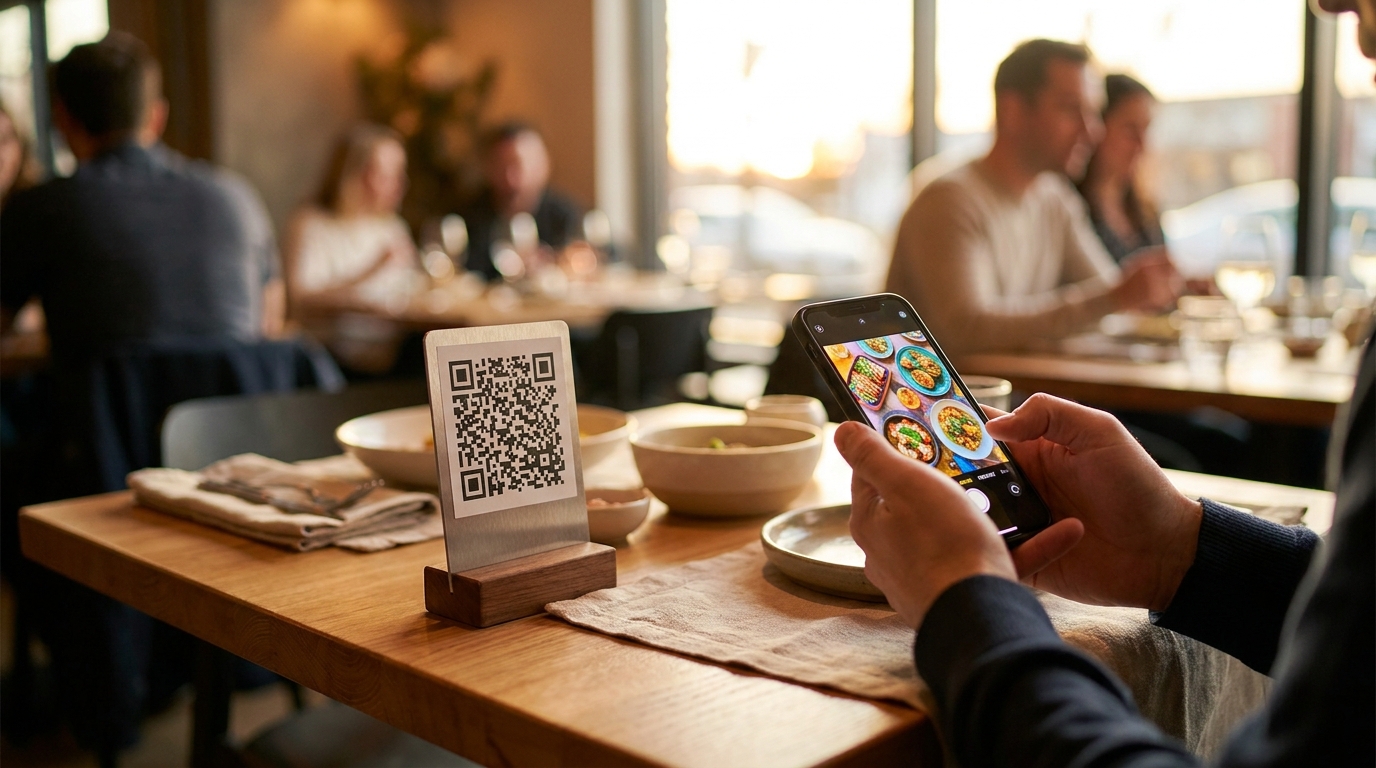
Un QR code n'est que l'image d'une adresse web. Tout ce qui tourne mal avec les cartes QR vient de l'adresse cachée dans le code — et de la possibilité qu'elle change encore après l'impression de deux cents chevalets de table.
TL;DR — L'essentiel
Deux sortes de cartes QR, et une seule survit à un changement de prix. Un code qui pointe vers un fichier est figé dès l'impression. Un code qui pointe vers l'adresse propre de votre carte est permanent.
C'est avec les générateurs gratuits que tout se gâte. Leurs « codes dynamiques gratuits » passent par une redirection qui appartient au générateur — quand l'essai se termine ou que le service ferme, vos codes imprimés ne mènent plus nulle part.
Imprimez le fichier vectoriel, au moins 3 cm de large, marge claire intacte. Une capture d'écran collée dans un document est la cause la plus fréquente d'un code qui se scanne sur votre téléphone et pas sur celui du client.
Le code n'est qu'une porte d'entrée. La même adresse va dans votre bio Instagram, votre signature d'e-mail, un flyer, un message.
Rien à installer. Le scan ouvre le navigateur déjà présent sur le téléphone : pas d'application, pas de compte, pas de connexion, pas de commande — le client lit, choisit et commande auprès de votre équipe.
Vous partez de zéro ? Le code est la dernière étape : comment créer un menu numérique couvre toutes celles d'avant.
Statique ou dynamique : la distinction que personne n'explique avant qu'elle vous coûte
Les QR codes sont un standard public — personne ne détient de licence sur le motif, et la correction d'erreurs intégrée fait qu'une trace de tasse de café n'empêche généralement pas le scan. Ce n'est pas là que les restaurants perdent de l'argent. L'argent se perd dans l'adresse.
Un code statique pointe directement vers une chose— le plus souvent un PDF posé sur un serveur, …/carte-printemps.pdf. L'adresse est gravée dans le motif : quand le poisson prend deux euros, vous téléversez un nouveau fichier, obtenez une nouvelle adresse, générez un nouveau code et réimprimez. Quarante chevalets, l'autocollant de la vitrine, les flyers. À chaque fois.
Un code « dynamique » de générateur pointe vers le générateur. Le motif contient quelque chose comme qr-svc.example/x7Fq2, qui renvoie là où vous l'avez dirigé en dernier. Le piège : vous avez placé une entreprise au milieu de la chaîne entre votre client et votre carte.
La troisième option est celle qu'un restaurant devrait vouloir. Faites pointer le code vers l'adresse permanente de votre propre carte, et le problème de redirection disparaît, parce qu'il n'y a plus de redirection. Avec Intermenu, l'adresse ressemble à intermenu.io/menu/votre-restaurant, et modifier la carte ne la change pas. Augmentez un prix, retirez le bar de la carte pour le soir, activez une cinquième langue — le code sur la table reste juste, et les changements apparaissent au prochain chargement du client. L'impression n'a lieu qu'une fois.
Pourquoi le générateur gratuit est un piège
Un générateur gratuit de code statique convient très bien si vous lui donnez une adresse que vous maîtrisez et qui fonctionnera encore dans trois ans — le motif qu'il dessine est le même que celui de n'importe qui d'autre. Le piège, c'est le code dynamique gratuit, et il se manifeste de trois façons.
L'essai expire. Beaucoup de générateurs offrent des codes dynamiques pendant deux semaines ou quelques centaines de scans, puis garent le lien derrière une page de vente. Vos chevalets font désormais la publicité de quelqu'un d'autre.
La redirection meurt. Les services de liens courts et de QR codes se font racheter, ferment, ou laissent expirer un nom de domaine. Tous les codes imprimés via eux cessent de fonctionner d'un coup, et la seule solution est de réimprimer.
Le milieu de la chaîne est bridé. Plafonds de scans, redirections lentes, page de publicité entre le client et la carte. Un client qui attend quatre secondes a déjà reposé son téléphone.
La règle : ne mettez dans un code imprimé qu'une adresse permanente que vous maîtrisez. Si un service doit rester en vie et rester payé pour que votre code fonctionne, vous avez imprimé un abonnement sur quatre cents morceaux de carton.
Réussir l'impression
C'est ce qui sépare un code qui se scanne du premier coup de celui qui oblige le client à se lever et à incliner son téléphone. Tout est mécanique.
Téléchargez le fichier vectoriel, pas une capture d'écran. La page « Mon QR et carte en ligne » d'Intermenu a un bouton Télécharger pour l'impression qui vous donne un fichier vectoriel net, redimensionnable à n'importe quelle taille, plus une planche prête à imprimer. Une capture d'écran est rééchantillonnée, et les petits carrés se fondent les uns dans les autres.
Imprimez-le à au moins 3 cm de large. C'est le minimum pour un code au-dessus duquel un client tient son téléphone à table. De plus loin, la règle approximative est un dixième de la distance de scan : un autocollant de vitrine lu à deux mètres doit plutôt faire 20 cm.
Gardez la marge claire. La zone de silence autour du motif est ce qui permet à l'appareil photo de trouver les bords du code. Ne la rognez pas, n'y faites pas déborder de texte, ne posez pas le code sur une photo.
Foncé sur clair, mat si possible. Un support brillant sous un spot renvoie un reflet vers l'objectif — c'est pour cela que certains codes échouent au dîner et fonctionnent au déjeuner. N'inversez jamais les couleurs.
Ne le décorez pas. L'étirer, arrondir les modules ou glisser un logo au milieu entament la correction d'erreurs dont le code a besoin.
Testez l'épreuve sur trois téléphones, dont un ancien, dans la lumière où le code vivra.
Testez l'épreuve avant d'en imprimer deux cents
L'épreuve de l'imprimeur se scannera sur votre bureau, sous l'éclairage du bureau, avec le téléphone le plus récent de la maison — rien de tout cela n'est la situation qu'elle devra affronter. Faites ce test une fois, l'épreuve en main :
Un iPhone et un Android, avec l'appareil photo natif— pas une application de scan, plus tolérante que l'appareil photo de vos clients.
Testez en salle, pas au bureau. La banquette sombre du fond et la terrasse en plein midi sont les cas difficiles : l'une n'a presque pas de lumière, l'autre en a trop.
Tenez le téléphone comme un client assis— penché en arrière, d'une main, sans attention particulière.
Empruntez un écran fissuré. Un verre rayé diffuse la lumière, et c'est souvent pour cela qu'un code échoue pour un client et fonctionne pour tous les autres.
Coupez le Wi-Fi et essayez avec une barre de réseau mobile. C'est ce que reçoit la table de quatre au sous-sol un vendredi soir.
Lisez le résultat comme un client— sur le téléphone, en faisant défiler, pas sur un ordinateur où toutes les rubriques tiennent sur un écran.
Donnez-le à quelqu'un qui ne l'a jamais vu, et ne l'aidez pas. Là où il hésite, c'est votre signalétique, l'ordre des rubriques ou l'emplacement qui vous parlent.
Choisir le support du code
Le motif est le même partout ; ce sur quoi il est imprimé, non.
Les chevalets de table tiennent debout, donc le téléphone se tient droit au lieu d'être penché au-dessus d'une carte à plat. Imprimez les deux faces.
Les autocollants survivent à mille coups d'éponge et ne disparaissent jamais, mais ils sont à plat et captent la lumière d'au-dessus.
Une carte volante est la moins chère à réimprimer et la plus facile à perdre — idéale tant que vous ajustez encore le texte.
Le code sur la carte imprimée est le plus discret : personne n'a besoin qu'on lui explique à quoi sert le carré.
La plastification, uniquement mate. Elle se nettoie et tient une saison, alors qu'une finition brillante renvoie la lumière du plafond droit dans l'objectif. Quiconque a photographié un menu plastifié connaît le problème ; c'est le même, à l'envers.
À la hauteur qu'atteint un client assis, sans se lever ni déplacer un verre d'eau.
Une version résistante aux intempéries pour la terrasse. La pluie, le soleil et l'éponge achèvent un carton ordinaire en une semaine, et à midi c'est la surface la plus lumineuse que vous ayez.
Où placer le code, vraiment
La plupart des restaurants mettent un code sur la table et s'arrêtent là. La table est l'emplacement évident, et le moins intéressant.
Les chevalets de table— les deux faces, pour que personne n'ait à le retourner, à portée d'un client assis.
La carte imprimée elle-même. Le papier donne les plats ; le code donne les allergènes, les régimes et la langue du client.
La vitrine ou la porte. On décide d'entrer depuis le trottoir, et un code à côté des horaires permet de lire la carte avant.
Le dos du porte-addition. Scanné à la fin du repas, il devient ce qu'on regarde le lendemain.
Les flyers, les sacs à emporter et les boîtes de livraison. Un code sur une boîte, c'est une carte dans la cuisine de quelqu'un.
L'ardoise sur le trottoir ou le comptoir— dans un café, c'est dans la file d'attente qu'on lit.
Tout ce qui est imprimé reçoit un code. Tout ce qui est numérique reçoit le lien.
Le code de la vitrine fait un tout autre travail. Il est lu par quelqu'un sur le trottoir qui se demande s'il va entrer, très souvent à dix heures du soir, lumières éteintes. C'est exactement là que le badge ouvert/fermé en direct prend tout son sens : « Ouvre à 09:00 » répond à la question qu'on venait poser à la vitrine, et la carte répond à celle qu'on allait poser ensuite. Imprimez celui-là plus grand, à hauteur des yeux d'une personne debout plutôt qu'à côté de la poignée.
Certains codes doivent sortir du restaurant. Un flyer, l'adhésif d'un sac de livraison, une carte de visite, la banderole du festival gourmand en juin. Tous portent la même adresse permanente, donc aucun n'expire.
Un seul code, ou un par carte ?
La plupart des restaurants se posent la question pour la carte des boissons, et pour la plupart la réponse est un seul code pour tout.
Trois codes pour les plats, les boissons et les vins font passer le travail du logiciel au client. Il choisit un carré avant d'avoir vu un seul plat, et ce qu'il voulait — un rouge pour aller avec l'agneau — est de l'autre côté de la table. Une seule carte avec des rubriques fait mieux : la recherche et les boutons de rubriques assurent la navigation, la carte des vins est à un geste du haut des plats, et un client qui tape « riesling » y arrive sans savoir sur quelle carte il se trouvait.
Deux exceptions honnêtes :
Un bar où la carte des boissons est la carte. Il suffit de faire glisser la rubrique boissons en tête de la liste des rubriques, pas d'un deuxième code.
Deux cartes qui n'ont rien en commun— le restaurant d'un hôtel et la carte du room service, sans plats, prix ni public en commun. Sur Intermenu, cette configuration correspond à deux établissements, chacun avec sa carte, son lien et son QR code.
Vous hésitez ? Commencez avec un seul.
Le lien fonctionne partout où le code ne peut pas aller
L'adresse contenue dans le code est du simple texte, ce qui la rend plus utile que le code.
Collez-la dans votre bio Instagram, votre signature d'e-mail, le bouton de votre site, vos fiches sur les sites d'avis, ou dans une réponse à quelqu'un qui demande si vous proposez des plats sans gluten. Aucun appareil photo nécessaire. L'image de couverture de votre profil de restaurant sert aussi d'aperçu quand le lien est partagé dans une messagerie : choisissez-en une d'abord.
La même page se trouve aussi sans que personne ne scanne quoi que ce soit — elle contient des données structurées sur le restaurant que lisent les moteurs de recherche, et les cartes publiées figurent dans le sitemap : faire trouver la carte de votre restaurant en ligne.
Vous pouvez ensuite distinguer les deux. Les statistiques enregistrent d'où viennent les clients — scan de QR code, lien direct, autre site web ou lien de campagne étiqueté — pour voir si l'autocollant de la vitrine mérite sa place : ce qu'une carte numérique vous apprend et que le papier ignore.
Par quelle porte vos clients sont vraiment entrés
Trois de ces quatre provenances ne vous coûtent rien. La quatrième vaut cinq minutes, parce qu'elle sépare vos propres canaux les uns des autres. Un lien de campagne, c'est la même adresse de carte avec une étiquette au bout : une étiquette pour votre bio Instagram, une autre pour le flyer, une troisième pour le bouton de votre site, et ils cessent d'être une seule pile marquée « direct ». L'étiquetage ne divise pas non plus votre visibilité dans les moteurs de recherche — les liens de campagne renvoient les moteurs vers l'adresse principale de la carte.
Consultez l'écran des consultations de la carte sur 7, 30 ou 90 jours, et la comparaison devient franche : la distribution de flyers qui a coûté cher face au lien de la bio qui n'a rien coûté, ou l'autocollant de vitrine qui attire les scans pendant que les chevalets de table bougent à peine — un problème d'emplacement, pas de code.
Ce que le client obtient après le scan
L'appareil photo ouvre le navigateur déjà présent sur le téléphone. Rien ne s'installe, aucun compte n'est créé, personne ne se connecte. La carte s'affiche avec votre photo de couverture, votre logo et votre nom, et un badge ouvert/fermé en direct calculé à partir de vos horaires — « Ouvert · ferme à 22:00 », « Ouvre à 09:00 » ou « Fermé ». Il gère les horaires après minuit et se met à jour tout seul tant que la page reste ouverte sur la table.
Une barre fixe porte la recherche et, dès que vous avez deux rubriques ou plus, des boutons qui sautent plus bas dans la page. La recherche couvre les noms de plats, les descriptions et les noms d'options: un client qui tape « lait d'avoine » trouve le café qui le propose en supplément ; les résultats sont surlignés et la page défile jusqu'au premier.
Puis le filtre. Le client choisit un régime et masque autant d'allergènes qu'il veut, et la carte se met à jour immédiatement. Les plats que personne n'a étiquetés ne sont pas présentés comme sûrs — ils sont regroupés à part, clairement signalés « Informations sur les allergènes non fournies », avec une note invitant à vérifier auprès de l'équipe. Un sélecteur de langue se trouve dans le même en-tête pour chaque langue que vous avez activée.
Ce que la carte ne fait pas, c'est prendre une commande. Le client lit, choisit et commande auprès de votre équipe.
Ouvrez la carte de démonstration sur votre téléphone plutôt que sur votre ordinateur — trente secondes avec elle en disent plus que cette section.
À propos du rejet des cartes QR
Certains clients lèveront les yeux au ciel en voyant le code, et ils ont gagné ce droit. La pandémie a produit un nombre considérable de mauvaises cartes QR, et les reproches qu'on leur faisait étaient précis.
Presque tous se ramènent à trois choses. Le code menait à un PDF : un document au format page atterrissait sur un écran de la taille d'une paume, et le client passait une minute à zoomer dans une carte des vins. Ou il ne menait nulle part — un fichier remplacé, une redirection expirée, un lien mort à table. Ou le client demandait une carte papier et s'entendait répondre qu'il n'y en avait pas, ce qui est le seul des trois qui soit purement un échec d'hospitalité.
Rien de tout cela n'est inhérent à un carré noir et blanc. Un code qui pointe vers une page conçue pour un téléphone, à une adresse qui ne peut pas casser, dans une salle où quiconque veut du papier en obtient, ne produit aucune de ces plaintes.
Si votre code pointe encore vers un PDF exporté il y a trois étés, les yeux levés au ciel vous visent, vous — pas les QR codes.
Le piège du multi-établissement
Lisez ceci avant d'imprimer quoi que ce soit. La carte d'un restaurant unique se trouve à intermenu.io/menu/nom-du-restaurant. Dès que votre organisation compte plus d'un établissement, les cartes passent à intermenu.io/menu/nom-de-l-organisation/nom-de-l-etablissement. La forme de l'adresse change.
Les codes déjà imprimés avec l'adresse courte continuent de fonctionner. Un client qui scanne un ancien chevalet est redirigé automatiquement vers l'adresse actuelle de l'établissement, en conservant la langue qu'il avait choisie. Ouvrir un deuxième site n'invalide pas les impressions du premier. Malgré tout, si un deuxième établissement est prévu cette année, imprimez par établissement et commandez ce lot une fois son adresse fixée.
Accessibilité et savoir-vivre à table
Une carte QR est une commodité, et à la seconde où elle devient un obstacle, elle vous a coûté une table.
Gardez quelques cartes imprimées au pupitre d'accueil. Certains clients ne lisent pas confortablement sur un écran de téléphone, d'autres ont une batterie vide, d'autres n'en ont simplement pas envie. En tendre une est une routine, pas une faveur.
Placez le code à portée d'un client assis. Si quelqu'un doit se lever ou se pencher au-dessus d'une table de quatre, il est au mauvais endroit.
Ne demandez à personne d'installer quoi que ce soit. Il n'y a rien à installer, donc le panneau n'a qu'à dire ce qu'il y a derrière le code.
Donnez-lui de la lumière. Un code sur une table sombre dans une salle tamisée n'est pas le même objet que ce code dans votre bureau.
Laissez l'équipe le lire à voix haute. Un serveur qui lit la ligne des allergènes sur son propre téléphone, c'est une issue parfaitement satisfaisante.
Que faire quand un client ne peut pas scanner
Cela arrivera votre samedi le plus chargé. La liste est plus longue qu'il n'y paraît : un téléphone à deux pour cent, un client âgé qui lit mal sur l'écran, quelqu'un en voyage sans forfait de données. Aucun de ces cas n'est marginal.
Tendez du papier sans faire de discours. Une carte imprimée sur demande coûte quelques feuilles par mois et vous rend la table. C'est une décision d'hospitalité, pas de technologie — vous n'avez pas à gagner le débat sur les QR codes pour servir un dîner.
Apprenez à l'équipe à dire l'adresse à voix haute. intermenu.io/menu/votre-restaurant est assez court pour se dire d'un bout à l'autre de la table — la solution la plus rapide quand c'est l'appareil photo qui pose problème et pas le téléphone.
Gardez au pupitre une carte avec l'adresse imprimée en grand et sans code, pour le client dont l'appareil photo ne fait pas la mise au point et pour celui qui ne scanne pas de carrés inconnus.
N'en faites jamais le problème du client. « Normalement, ça marche » n'est pas une réponse. La personne présente règle la situation en trente secondes, avec du papier s'il le faut.
Avant d'en imprimer 200
Dix minutes sur cette liste coûtent moins cher qu'une deuxième impression.
La carte est publiée et lisible— des prix partout, aucune rubrique à moitié finie.
L'adresse est la vôtre, et permanente, pas la redirection d'un générateur.
Vous avez téléchargé le fichier vectoriel, pas une capture d'écran.
Le code fait au moins 3 cm de large, plus pour la distance, marge claire intacte, rien d'imprimé par-dessus.
Vos horaires sont renseignés, pour que le badge ouvert/fermé dise la vérité.
Vos étiquettes d'allergènes et de régimes sont saisies, parce que c'est à cela que sert une carte sur téléphone.
Votre deuxième langue a franchi le seuil— une langue n'est proposée qu'une fois qu'au moins la moitié de vos plats commandables ont un nom traduit.
Le panneau dit ce que c'est— « Notre carte, les allergènes et les suggestions du jour » vaut mieux qu'un carré nu.
Obtenez votre QR code gratuitement avec Intermenu
Intermenu donne à chaque carte une adresse permanente et un QR code sur une seule page : le lien en direct avec les boutons copier et ouvrir, un fichier vectoriel conçu pour l'impression, une planche prête à imprimer, et le nombre de clients qui ont ouvert votre carte la semaine passée.
Imprimez-le une fois. Changez les prix, marquez un plat épuisé, ajoutez une langue — le code sur la table pointe toujours vers la bonne carte. Un établissement, 40 plats et deux langues sont gratuits, sans carte bancaire et sans limite de durée ; la page des tarifs détaille le reste.
Créez votre carte QR code gratuitement avec Intermenu →
Questions fréquentes
Comment créer un QR code pour la carte de mon restaurant ?
Publiez la carte à une adresse web permanente, puis générez un code qui pointe vers elle. Dans Intermenu, le code est créé pour vous, avec un téléchargement prévu pour l'impression.
Dois-je réimprimer le QR code quand les prix changent ?
Non, tant que le code pointe vers l'adresse de votre carte et non vers un fichier. Le code reste le même et la carte derrière lui change ; les clients voient le nouveau prix au prochain chargement.
Les clients ont-ils besoin d'une application pour scanner une carte QR ?
Non. L'appareil photo ouvre le navigateur déjà présent sur le téléphone — pas d'application, pas de compte, pas de connexion, rien à installer.
Les générateurs de QR codes gratuits sont-ils sûrs pour une carte de restaurant ?
Un code statique qui pointe vers une adresse que vous maîtrisez ne pose aucun problème. Méfiez-vous des « codes dynamiques gratuits », qui passent par la redirection du générateur — quand l'essai se termine ou que le service ferme, vos codes imprimés ne mènent plus nulle part.
Les clients peuvent-ils commander via la carte QR ?
Non. La carte sert à lire et à choisir — photos, allergènes, régimes, tailles et suppléments — et les clients commandent auprès de votre équipe, comme d'habitude.
Faut-il des QR codes séparés pour les plats et les boissons ?
En général, non — la recherche et les boutons de rubriques assurent la navigation. Des codes séparés ne se justifient que lorsque les deux cartes n'ont rien en commun, comme le restaurant d'un hôtel et la carte du room service.
Comment savoir si mon QR code se scannera dans ma salle ?
Testez l'épreuve imprimée, pas le fichier à l'écran : un iPhone et un Android, l'appareil photo natif, le coin sombre et la terrasse en plein soleil, à la distance à laquelle un client assis tient vraiment son téléphone.
Que deviennent mes codes imprimés si j'ouvre un deuxième établissement ?
Ils continuent de fonctionner. Les cartes passent à intermenu.io/menu/nom-de-l-organisation/nom-de-l-etablissement dès qu'une organisation compte plus d'un établissement, et les clients qui scannent un ancien code sont redirigés automatiquement, en conservant la langue qu'ils avaient choisie.