
Comment numériser la carte de votre restaurant en minutes
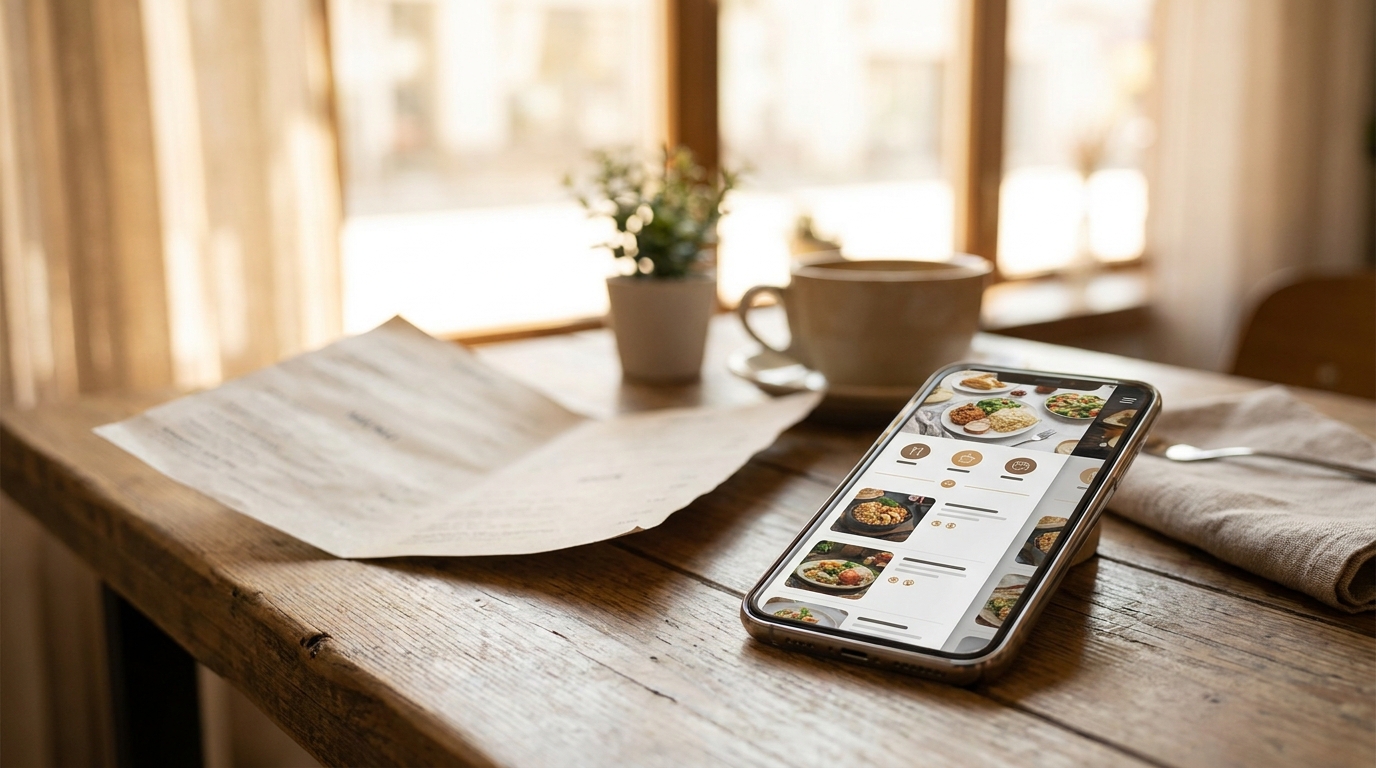
La vraie question derrière « faut-il passer au numérique ? » est toujours la même : est-ce que je dois tout retaper ? Non. Vous photographiez ce que vous imprimez déjà. Mais il vaut la peine de savoir exactement ce que l'importation fait bien, ce qu'elle vous renvoie à vérifier, et quand un tableur est le meilleur outil.
En bref — les points clés
Vous envoyez, l'IA prépare, vous relisez. Cinq fichiers JPG, PNG, WebP ou PDF par importation — un PDF jusqu'à 12 pages, une importation jusqu'à 16.
La mise en page, ce sont des données. « S 8,00 / M 10,00 / L 12,00 » arrive comme un seul plat avec trois tailles ; les garnitures imprimées sous un burger arrivent comme des suppléments.
Rien d'incertain n'est publié de confiance. Chaque plat reçoit un score de confiance ; les lectures douteuses atterrissent dans un onglet « Needs you ».
Les allergènes, les photos et les mentions de régime ne font pas partie de la lecture. Vous obtenez les rubriques, les noms, les descriptions et les prix. Le reste, c'est votre travail.
L'import par tableur est un outil à part. Sept colonnes fixes, un aperçu avant qu'une seule ligne soit écrite, et il ne touche ni aux allergènes, ni aux photos, ni aux groupes de choix, ni aux traductions.
À quoi sert vraiment l'importation
On confond souvent deux choses. Mettre un PDF sur votre site, c'est de l'hébergement de fichier. Transformer ce PDF en carte, c'est faire de chaque plat une fiche à part entière — un prix que vous changez d'un geste, une ligne d'allergènes, une photo, une traduction, un interrupteur « épuisé ».
L'importation est le pont entre les deux, et elle existe parce que l'alternative est une soirée de saisie que la plupart des restaurateurs ne terminent jamais. Le chemin complet, de la carte imprimée à la page en ligne, est ici : comment créer un menu numérique.
L'importation par photo est incluse dans tous les plans d'Intermenu, Free compris, sans frais par importation. Ce n'est pas l'option payante qu'on vous vend en plus — c'est la porte d'entrée.
Ce que vous pouvez envoyer, et pourquoi c'est vérifié d'abord
Chaque importation accepte jusqu'à cinq fichiers — JPG, PNG, WebP ou PDF. Un PDF peut compter jusqu'à12 pages, et une importation16 pages au total, tous fichiers confondus.
Le nombre de fichiers, leur format et leur taille sont vérifiés avant tout envoi — c'est la différence entre un « c'est un .docx » en deux secondes et un envoi de deux minutes qui échoue à la fin. Ces limites indiquent aussi comment organiser le travail : la carte des plats, la carte des boissons et la carte des desserts n'ont rien à faire dans le même envoi.
Quoi photographier, et comment
La lecture ne vaut que ce que vaut la photo, et dix minutes de soin vous épargnent une heure de corrections.
Une page par photo. Pas une double page, pas deux pages en biais — une prise par page garde le texte assez grand.
Posez-la à plat, sortie de sa couverture. Une page bombée éloigne la colonne des prix de l'objectif.
Photographiez à la verticale, téléphone parallèle à la table. Depuis votre chaise, vous inclinez la page et écrasez les dernières lignes.
Utilisez une lumière régulière et indirecte. Près d'une fenêtre par temps couvert, c'est presque parfait — et gardez votre ombre hors de la page.
Méfiez-vous des reflets sur les cartes plastifiées. Une carte brillante renvoie une tache blanche pile sur la colonne des prix — tournez la carte de 90 degrés jusqu'à ce que le reflet glisse ailleurs.
Photographiez la carte des boissons à part. Autre mise en page, autres rubriques — et elle mérite sa propre importation.
Photographiez aussi le verso. Desserts, carte des vins, menu enfant — le verso est la page qu'on oublie. S'il y a du contenu dessus, c'est une page.
Sortez-la de son support. Derrière une vitre ou dans un présentoir rigide, vous photographiez un reflet et une courbe. Sortir la carte prend trente secondes.
Photographiez une longue carte à une colonne en trois tiers qui se chevauchent. Une seule prise de loin rapetisse chaque ligne. Haut, milieu, bas, chaque prise recouvrant la suivante d'un plat. Le plat qui apparaît deux fois se met de côté à la relecture — un geste.
Vérifiez chaque prise. Zoomez sur le plus petit prix : si vous ne le lisez pas, l'IA non plus.
Si votre graphiste a encore le PDF d'origine, utilisez-le plutôt.
Ce que l'IA lit
Pour chaque plat, elle relève quatre choses telles qu'elles sont imprimées: la rubrique, le nom, la description, le prix. « Telles qu'elles sont imprimées » compte — rien n'est réécrit ni arrondi en quelque chose de plus net.
Le plus intéressant, c'est la structure que votre carte exprime par la mise en page plutôt que par les mots :
Les tailles. « S 8,00 / M 10,00 / L 12,00 » devient un seul plat avec trois tailles, pas trois plats qui se disputent la même place.
Les suppléments. Les garnitures ou accompagnements imprimés sous un plat arrivent comme des suppléments qui s'ajoutent à son prix, pas comme un plat orphelin appelé « Supplément fromage ».
C'est ce qui décide si vous obtenez une carte facile à entretenir ou une liste de lignes presque identiques. Une carte avec quatre tailles sur chaque pizza, c'est douze plats ou quarante-huit, et un seul de ces deux cas sera encore modifiable l'an prochain.
Ce que l'importation ne lit pas: les allergènes, les mentions de régime, les calories, les histoires, les photos. Méfiez-vous de tout outil qui prétend extraire les allergènes d'une carte imprimée et vous les rendre comme un fait établi. C'est une information obligatoire, et elle revient à quelqu'un qui connaît la cuisine : l'étiquetage des allergènes sur une carte numérique.
Les scores de confiance, et les trois onglets
Chaque plat reçoit un score de confiance, et les lectures peu fiables vous sont renvoyées au lieu d'être publiées de confiance. Un prix mal lu, c'est une réclamation à la table six ; un prix mal lu sur lequel on vous a posé la question, c'est une correction de cinq secondes.
La lecture s'affiche sous « Reading your menu », avec un compteur de pages. Ensuite, tout arrive sur un écran de relecture divisé en trois onglets :
« Needs you » (à vérifier par vous) — un prix manquant ou peu clair, un plat sans rubrique ou sans nom, un prix à zéro, toute lecture peu fiable. Travaillez-le jusqu'à ce qu'il soit vide.
« Looks good » (ce qui paraît correct) — les plats lus proprement. Parcourez-les ; inutile de vérifier chaque ligne.
« Set aside » (mis de côté) — ce qui ne doit pas rejoindre la carte permanente : la suggestion du mardi, l'encart de Noël, la dégustation de vins que vous ne proposez plus.
Ce découpage fait quelque chose de discret : il transforme une relecture de 120 plats en une relecture de 15.
Les outils de relecture qui font gagner le plus de temps
La photo d'origine, avec la zone lue marquée. Ouvrez un plat et un panneau latéral affiche la photo dont il vient, avec la zone d'où ce plat a été lu marquée dessus. Vérifier un prix devient un coup d'œil, pas une chasse dans quatorze pages — et quand une lecture est douteuse, on vous demande de confirmer que vous l'avez vérifiée sur cette photo.
La détection des doublons. Si un plat ressemble à un plat déjà présent sur votre carte, on vous propose de mettre à jour ce plat plutôt que d'en ajouter une deuxième copie — c'est ce qui vous évite deux salades César à des prix différents.
« Fix several at once » (corriger plusieurs plats à la fois). Sélectionnez une série de plats et déplacez-les ensemble dans une rubrique, ou mettez-les de côté ensemble. Quand l'IA a lu votre colonne « Accompagnements » comme faisant partie des « Plats », c'est une seule action, pas onze.
Le mode relecture par cartes sur téléphone. Un plat à la fois, en grand, avec un glissement ou un geste pour valider, mettre de côté ou revenir plus tard — des restaurateurs vident des onglets entiers debout au passe.
Un bloc désordonné, lu ligne par ligne
Les généralités n'aident pas, alors prenons un vrai cas — une fourchette de tailles, une ligne de suppléments, des numéros d'allergènes et des points de conduite en quelques lignes. Imprimé sur la carte :
VIANDES & GRILLADES
Entrecôte grillée — 250 g 19,50 / 350 g 25,90
pièce de bœuf maturée, sauce béarnaise maison, frites fraîches
ou salade verte
Accompagnements : œuf au plat +1,50 · sauce au poivre +2,50 · supplément frites +3,00
Saucisse de Toulouse1, 10 ............................ 16,90
1 = céréales contenant du gluten · 10 = moutarde
Ce qui arrive, et ce que vous corrigeriez :
Le titre devient une rubrique — s'il est imprimé plus grand ou plus gras que les noms en dessous. Sinon, « Viandes & grillades » atterrit dans « Needs you » comme un plat sans prix. Mettez-le de côté.
La ligne des tailles fonctionne mieux qu'on ne le croit. « 250 g 19,50 / 350 g 25,90 » arrive comme un seul plat avec deux tailles, pas comme deux sosies. Vérifiez les deux chiffres. Sur Free, elle arrive plutôt comme une fourchette de prix, 19,50 €–25,90 €.
La description qui passe à la ligne est la ligne à surveiller. Si « ou salade verte » apparaît comme une ligne à part sans prix, le retour à la ligne a été lu comme un nouveau plat — remettez le texte à sa place et mettez le fragment de côté.
La ligne « Accompagnements : » doit arriver comme trois suppléments qui s'ajoutent au prix : +1,50 €, +2,50 €, +3,00 €. Vérifiez où ils ont atterri. S'ils sont arrivés comme trois plats, mettez-les de côté et créez un seul groupe de suppléments dans la bibliothèque.
Les numéros d'allergènes suivent : le nom arrive sous la forme « Saucisse de Toulouse1, 10 » et vous retirez les chiffres dans l'éditeur de plat. La légende en bas de carte, elle, n'arrive pas du tout : ce qu'elle signifie, vous le renseignez vous-même, sous forme d'allergènes sur le plat.
Les points de conduite sont l'endroit où un prix peut glisser. Ouvrez la saucisse et vérifiez sur la zone lue marquée que 16,90 vient bien de cette ligne, et pas de celle du dessus.
Cinq vérifications, deux corrections, une mise de côté, et pas un seul plat retapé. C'est à ça que ressemble une importation : vous relisez, vous ne produisez pas.
Quand la lecture se trompe, et que faire
Aucun de ces cas n'est exotique. Chacun vient de quelque chose qu'une carte imprimée fait pour gagner de la place, et chacun a une solution moins coûteuse que de reprendre la photo.
Un plat coupé en deux lignes. Une deuxième ligne qui porte la fin du plat du dessus, en général sans prix : un retour à la ligne lu comme un nouveau plat. Elle atterrit dans « Needs you ». Vérifiez la zone lue marquée, remettez le texte à sa place, mettez le fragment de côté.
Deux plats fusionnés en un. Une seule ligne qui porte les deux noms sous un seul prix, parce qu'un interlignage serré n'a rien laissé pour les séparer. Ramenez la ligne au premier plat et ajoutez le second à la main : Basics, Allergens & photo, Choices & extras.
Une note ou un numéro collé au nom. « Jambon blanc1, 12 », « Croque-monsieur (1)(7) », imprimés sur la même ligne, presque à la même taille. Retirez-les dans l'éditeur de plat. Si votre carte utilise des numéros avec une légende imprimée ailleurs, cette légende doit être reprise à la main.
Une virgule décimale lue comme un point, ou l'inverse. Un prix qui a perdu ses centimes, ou un prix dix fois plus élevé que ses voisins. Faites un sondage plutôt qu'un audit : ouvrez cinq ou six prix qui paraissent bizarres et comparez-les à la zone lue. L'erreur est systématique, donc un échantillon propre signifie une carte propre.
Un titre de rubrique lu comme un plat, ou un plat lu comme une rubrique. Une ligne « Desserts » sans prix, ou une série de plats classés sous une rubrique qui porte le nom de l'un d'eux. Les cartes qui impriment les titres avec la même graisse que les noms ne donnent à la lecture aucun moyen de les distinguer. Mettez le titre égaré de côté ; « Fix several at once » déplace ensemble une série mal classée.
Des prix qui glissent vers la mauvaise ligne. À partir d'une certaine ligne, chaque prix est décalé d'un plat. Dans une colonne tout à droite, le lien entre le nom et le chiffre est faible, et un seul écart irrégulier décale tout ce qui suit. Ça passe pour « Looks good », alors vérifiez la correspondance sur trois plats répartis sur la page. Si l'un est décalé, reprenez la photo plus serrée et réimportez — la détection des doublons met à jour au lieu de dupliquer.
Une ardoise, une écriture manuscrite ou une police fantaisie. Des mots absurdes, des plats manquants, l'essentiel de la page dans « Needs you ». La lecture est faite pour des cartes imprimées, et la craie lui donne des lettres qu'elle ne peut pas déchiffrer. Saisissez ces plats à la main ; si l'ardoise était une page d'une importation plus large, les pages qui ont fonctionné sont conservées.
Une carte à deux colonnes lue en travers. Les rubriques alternent : une entrée, un dessert, l'entrée suivante. La lecture a traversé la page au lieu de descendre chaque colonne. Photographiez une colonne par prise ; ici, l'unité n'est pas la page. « Fix several at once » répare une importation déjà faite.
Publier
Une seule confirmation publie tout ce qui est marqué comme correct : les rubriques qui n'existent pas sont créées, les nouveaux plats ajoutés, les plats reconnus mis à jour sur place. Les plats encore en attente restent dans l'importation — ni perdus, ni publiés en douce. Publiez les 90 % propres ce soir, traitez les dix pour cent délicats demain.
Deux suites ont leur place dans la même séance. La liste des plats propose de générer les photos de jusqu'à 25plats fraîchement importés en une fois, le moyen le plus rapide d'en finir avec les vignettes vides : des prompts de photos culinaires IA pour restaurants. Ensuite, imprimez le code : les cartes à QR code pour les restaurants.
Sur un plan sans groupes de choix, les tailles deviennent une fourchette de prix
Si votre carte a des tailles et que votre plan n'a pas de groupes de choix, les plats sont quand même publiés — rien n'est perdu. Un plat vendu en trois tailles arrive avec une fourchette de prix, si bien que le client voit 8,00 €–12,00 € au lieu d'un sélecteur de taille.
C'est fidèle à la réalité, et c'est tout l'intérêt. La décision s'applique à toute l'importation d'un coup pour que la carte reste cohérente, plutôt que d'avoir certaines pizzas avec un sélecteur et d'autres avec une fourchette. Ensuite, la page des plats indique clairement que les tailles ont été ajoutées sous forme de fourchette de prix, avec le nombre de plats concernés et un lien vers les plans — et une modification groupée par pourcentage fait bouger les deux bornes. Si vous voulez le sélecteur, la page des tarifs présente l'offre actuelle.
Si la limite de plats ne peut pas tout accueillir
Une limite de plan est un plafond sur ce que vous pouvez ajouter, jamais un interrupteur qui retire quelque chose. Si votre importation dépasse la place restante, les plats qui tiennent sont publiés et les autres attendent — rien de ce qui est déjà en ligne n'est masqué ni supprimé. Avec les 40 plats de Free, une importation de 60 plats signifie 40 en ligne et 20 en attente : si vous devez faire des choix, faites-les avant d'importer.
Gros PDF, pages en échec et importations multiples
Les gros PDF sont lus par lots plutôt qu'en une seule passe, et la conséquence est celle qui compte : si certaines pages échouent alors que d'autres réussissent, les pages qui ont fonctionné sont conservées. Vous ne perdez pas onze bonnes pages parce que la douzième était la photo d'une ardoise. Reprenez la page qui n'est pas passée — c'est une nouvelle tentative, pas un nouveau départ.
Les importations sont aussi conservées dans leur propre liste, de la plus récente à la plus ancienne : une carte des boissons, une carte du midi et une carte des desserts peuvent chacune être importées séparément. Faites-en votre règle : chaque séance de relecture reste courte, et réimporter une carte plus tard reste circonscrit.
La première heure après la publication, dans l'ordre
Tout ce qui suit mérite d'être fait. L'ordre va de ce qui vous coûte à table jusqu'à ce qui rend la page plus agréable.
1. Les prix, seuls et en premier. Un prix faux est la seule erreur d'importation qu'un client peut vous contester, la carte à la main. Tout le reste peut attendre un jour sans rien vous coûter.
2. L'ordre des rubriques. L'importation crée les rubriques dans l'ordre de votre carte imprimée, pensée pour une feuille pliée et non pour un écran de quinze centimètres. Le regard se pose en haut de chaque rubrique, donc la première place y rapporte discrètement. Deux minutes sur l'écran des rubriques, et les deux minutes les mieux payées de cette liste.
3. Les plats qui ont encore besoin d'un humain. Ce que vous avez mis de côté, plus ce qui reste dans « Needs you ». Faites-le ce soir, tant que vous vous souvenez pourquoi c'est là.
4. Les allergènes. Tant que vous ne les avez pas renseignés, chaque plat affiche « Allergènes non précisés » et se retrouve dans un groupe séparé « Allergen info not provided ». C'est honnête, et c'est aussi là qu'un client qui filtre les fruits à coque ferme la page. Commencez par ce que vous vendez le plus.
5. Les photos. Elles jouent sur l'appétit plutôt que sur l'exactitude, d'où leur cinquième place. Les photos font vendre le plat qui en a une, surtout les plats qu'un client ne connaît pas — et l'offre de génération groupée vous attend sur la liste des plats.
6. La traduction, en dernier. Une langue n'est proposée aux clients qu'une fois la moitié des noms de plats traduits, donc c'est un seuil plutôt qu'une pente. Chaque passage lancé avant que les textes soient stabilisés est un passage que vous referez : une carte multilingue pour les touristes.
La tentation est de commencer par les photos, parce que c'est la partie amusante. Mais une belle vignette sur un plat affiché deux euros trop bas reste un plat affiché deux euros trop bas.
Le tableur est un autre outil
Si vous tenez déjà votre carte dans un tableur, ne photographiez pas une impression de ce tableur. Une importation séparée se lance depuis la page des plats et répond à un autre problème.
Téléchargez le modèle. Un fichier Excel à sept colonnes fixes pour les rubriques et les plats. Fixes veut dire fixes — remplissez-le, ne le restructurez pas.
Remplissez-le et envoyez-le. Jusqu'à10 Mo, prix en nombres simples comme 12.50 — pas de symbole monétaire, pas de texte dans la colonne des prix.
Lisez l'aperçu. Avant que quoi que ce soit soit écrit, vous voyez combien de plats seront ajoutés, mis à jour et ignorés, avec un échantillon d'anciens et de nouveaux prix — c'est là que vous repérez une virgule décimale qui aurait dû être un point.
Appliquez. Tout est écrit en une seule fois.
La règle de correspondance mérite d'être retenue. Une ligne dont la rubrique et le nom du plat correspondent tous les deux à un plat existant met ce plat à jour sur place. Toute autre ligne ajoute un nouveau plat, et un nom de rubrique qui n'existe pas encore crée la rubrique. Donc une faute de frappe dans un nom de rubrique ne met pas vos frites à jour — elle crée discrètement une deuxième rubrique, et c'est exactement ce que l'aperçu vous montre.
Et ce qui le rend sûr pour les révisions de prix saisonnières : l'import par tableur ne touche jamais aux allergènes, aux photos, aux groupes de choix ni aux traductions. La soirée passée à renseigner les 14 allergènes de l'UE, les photos que vous avez générées, le groupe de tailles rattaché à chaque pizza, les noms de plats en anglais et en allemand — rien de tout cela ne bouge quand vous passez les nouveaux prix.
En résumé : si vous partez du papier ou du PDF d'un graphiste, utilisez l'importation par photo. Si vous entretenez les prix d'une carte tenue dans Excel, utilisez le tableur. Pour voir d'abord le résultat final, la carte de démonstration en ligne est à votre disposition.
Quelle importation choisir ?
Trois outils, et choisir le mauvais vous coûte une soirée. Les cas qui se présentent vraiment :
Vous partez d'une carte imprimée. Importation par photo, sans discussion. Photographier ce que vous imprimez déjà, c'est tout l'intérêt.
Vous partez du PDF d'un graphiste. Importation par photo — mais donnez-lui le PDF lui-même, pas une photo de son impression. Pas de reflet, pas de courbe, pas d'ombre : la meilleure source que la lecture puisse recevoir, 12 pages à la fois.
Vous tenez la carte dans Excel. Import par tableur, et ne l'imprimez pas pour la photographier. Reportez vos colonnes dans le modèle à sept colonnes et lisez l'aperçu.
Vous changez 40 prix. Le tableur, à chaque fois. L'aperçu montre l'ancien et le nouveau avant qu'une ligne soit écrite, et allergènes, photos, groupes de choix et traductions restent intacts. Le même pourcentage sur toute une rubrique ? Laissez les deux de côté — la page des plats fait les modifications groupées par pourcentage.
Vous ajoutez trois nouveaux plats. À la main. Préparer un tableur pour trois lignes prend plus de temps que de les saisir, et chaque plat est en ligne dès que vous l'enregistrez.
Une ardoise qui change chaque semaine. À la main, puis appuyez-vous sur l'interrupteur « épuisé ». Reprendre une ardoise en photo tous les lundis est une routine perdante ; saisissez les plats une fois et gérez la semaine d'un geste à la fois.
Un deuxième établissement avec une carte proche. Ni l'une ni l'autre. Sur Multi, l'ajout d'un établissement propose de copier les rubriques, les plats et les groupes de choix d'un autre établissement avec leurs traductions. Importer deux fois la même carte, c'est jeter un travail déjà fait.
Pendant que vous nettoyez les textes produits par l'importation, comment écrire des descriptions de plats qui font vendre est l'article complémentaire — l'importation capte ce qui est imprimé, pas ce qui fait vendre.
Les erreurs courantes lors d'une importation
Photographier une double page au lieu d'une page. Cela divise par deux votre résolution là où se trouvent les petits caractères.
Photographier une carte plastifiée sous un spot. Le reflet tombe sur la colonne des prix.
Sauter l'onglet « Needs you ». Laisser ces plats, c'est choisir de publier une supposition.
Tout importer d'un coup. Trois petites importations se relisent plus vite qu'une grosse.
Importez votre carte gratuitement avec Intermenu
Intermenu fait la saisie à votre place : envoyez cinq photos ou un PDF, regardez la lecture se faire, relisez ce dont elle n'était pas sûre, publiez. Ensuite, renseignez vos allergènes, ajoutez des photos, traduisez, et posez un QR code sur la table.
Un établissement, 40 plats et deux langues sont gratuits — sans carte bancaire, sans limite de durée, et l'importation par photo sur tous les plans.
Transformez votre carte imprimée en carte numérique avec Intermenu →
Questions fréquentes
Dois-je retaper toute ma carte ?
Non. Envoyez des photos ou un PDF de la carte que vous imprimez déjà : les rubriques, les noms des plats, les descriptions et les prix sont préparés pour vous. Votre temps passe à relire ce que l'IA a signalé.
Quels types et quelles tailles de fichiers puis-je envoyer ?
JPG, PNG, WebP et PDF, cinq fichiers par importation. Un PDF peut compter 12 pages et une importation 16 — le tout vérifié avant l'envoi.
L'importation lit-elle les allergènes sur ma carte imprimée ?
Non. Elle relève la rubrique, le nom, la description et le prix. Le renseignement des allergènes et des régimes est une étape séparée que vous faites vous-même — la façon honnête de traiter une information sur laquelle les clients filtrent.
Que deviennent les plats dont l'IA n'était pas sûre ?
Ils vont dans l'onglet « Needs you » : prix manquants ou peu clairs, plats sans rubrique ou sans nom, prix à zéro, lectures peu fiables. Ils y attendent jusqu'à ce que vous les traitiez.
Ma carte a des tailles, mais mon plan n'a pas de groupes de choix. Que se passe-t-il ?
Les plats sont quand même publiés. Les tailles arrivent sous forme de fourchette de prix, si bien que les clients voient par exemple 8,00 €–12,00 €, appliquée à toute l'importation pour que la carte reste cohérente.
Un plat est arrivé sur deux lignes. Comment corriger ?
La ligne en trop n'a généralement pas de prix, donc elle vous attend dans « Needs you ». Comparez-la à la zone lue marquée, remettez le texte dans la description du vrai plat, et mettez le fragment de côté.
Puis-je importer deux fois la même carte ?
Oui. Les importations sont conservées dans leur propre liste, et la détection des doublons propose de mettre à jour un plat existant plutôt que d'en ajouter une deuxième copie — c'est ce qui rend sans risque la reprise d'une page mal lue.
Dois-je plutôt utiliser l'import par tableur ?
Oui, si vous tenez votre carte dans Excel, surtout pour les mises à jour de prix. Téléchargez le modèle à sept colonnes, remplissez-le, envoyez jusqu'à 10 Mo, vérifiez l'aperçu. Il ne touche jamais aux allergènes, aux photos, aux groupes de choix ni aux traductions.