
Cómo digitalizar la carta de tu restaurante en minutos
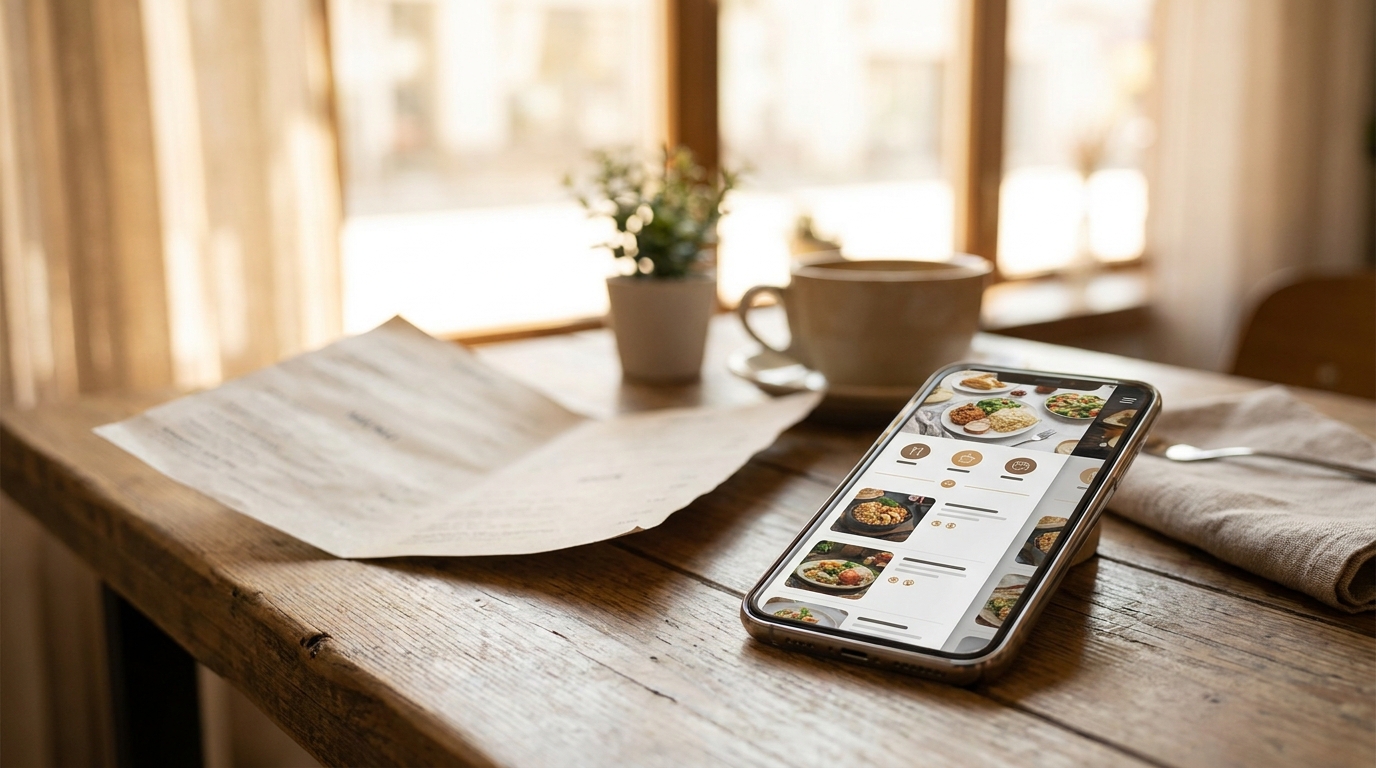
Detrás de “¿deberíamos pasarnos a lo digital?” siempre está la misma pregunta: ¿tengo que volver a teclear todo esto? No. Fotografías lo que ya imprimes. Pero vale la pena saber qué hace bien la importación, qué te devuelve para que lo revises, y cuándo una hoja de cálculo es la mejor herramienta.
Resumen rápido
Tú subes, la IA redacta, tú revisas. Cinco archivos JPG, PNG, WebP o PDF por importación — un PDF de hasta 12 páginas, una importación de hasta 16.
El diseño también es información. S 8,00 / M 10,00 / L 12,00 llega como un plato con tres tamaños; los ingredientes extra impresos debajo de una hamburguesa llegan como agregados.
Nada dudoso se publica a ciegas. Cada plato recibe un puntaje de confianza; las lecturas poco confiables caen en una pestaña de "te necesita".
Alérgenos, fotos y etiquetas de dieta no son parte de la lectura. Obtienes secciones, nombres, descripciones y precios. Lo demás es trabajo tuyo.
La importación por hoja de cálculo es otra herramienta. Siete columnas fijas, una vista previa antes de escribir una sola fila, y no toca alérgenos, fotos, grupos de opciones ni traducciones.
Para qué sirve de verdad la importación
Aquí se confunden dos trabajos distintos. Poner un PDF en tu sitio web es alojar un archivo. Convertir ese PDF en un menú significa que cada plato se vuelve su propio registro — un precio que cambias con un toque, una línea de alérgenos, una foto, una traducción, un interruptor de "agotado".
La importación es el puente, y existe porque la alternativa es una noche de captura de datos que la mayoría de los dueños nunca termina. El camino completo del impreso a la página en vivo está aquí: cómo digitalizar el menú de tu restaurante.
La importación por foto está en todos los planes de Intermenu, incluido el Gratis, y sin cargo por importación. No es el gancho de venta — es la puerta de entrada.
Qué puedes subir, y por qué se revisa primero
Cada importación acepta hasta cinco archivos — JPG, PNG, WebP o PDF. Un solo PDF puede llegar a12 páginas, y una importación completa a16 páginas entre todos sus archivos.
La cantidad de archivos, los tipos y los tamaños se revisan antes de que suba nada — la diferencia entre un "eso es un .docx" en dos segundos y una subida de dos minutos que muere al final. Los límites además insinúan cómo organizar el trabajo: el menú de comida, la carta de bebidas y el de postres no van en una sola subida.
Qué fotografiar, y cómo
La lectura es tan buena como la foto, y diez minutos de cuidado te ahorran una hora de correcciones después.
Una página por foto. No una doble página, no dos páginas de lado — un encuadre por página mantiene el texto grande.
Ponlo plano, fuera de su portafolio. Una página curvada aleja la columna de precios del lente.
Dispara desde arriba, con el celular paralelo a la mesa. Desde tu silla inclinas la página y aplastas las líneas de abajo.
Usa luz pareja e indirecta. Junto a una ventana en un día nublado es casi perfecto, y mantén tu sombra fuera de la página.
Cuida el reflejo en el plastificado. Los menús brillantes tiran un destello blanco justo donde va la columna de precios — gira el menú 90 grados hasta que el reflejo se corra.
Fotografía la carta de bebidas aparte. Otro diseño, otras secciones — y quiere su propia importación.
Fotografía también el reverso. Postres, la lista de vinos, el menú infantil — el reverso es la página que los dueños olvidan. Si tiene contenido, es una página.
Sácalo del portamenús. Detrás de un acrílico o en un atril rígido estás fotografiando un reflejo y una curva. Sacar la hoja toma medio minuto.
Una carta larga de una sola columna, en tercios que se traslapen. Un encuadre lejano deja cada renglón diminuto. Arriba, medio, abajo, cada uno traslapando al siguiente por un plato. El plato que aparezca dos veces se aparta en la revisión — un toque.
Revisa cada toma. Acerca el zoom al precio más chico: si tú no puedes leerlo, la IA tampoco.
Si tu diseñador todavía tiene el PDF original, usa ese mejor.
Qué lee la IA
De cada plato captura cuatro cosas tal como están impresas: sección, nombre, descripción, precio. "Tal como están impresas" importa — nada se reescribe ni se redondea a algo más prolijo.
La parte más interesante es la estructura que tu menú expresa con el diseño en lugar de con palabras:
Tamaños. S 8,00 / M 10,00 / L 12,00 se vuelve un plato con tres tamaños, no tres platos peleando por el mismo lugar.
Agregados. Los ingredientes extra o las guarniciones impresas debajo de un plato entran como extras que suman a su precio, y no como un ítem huérfano llamado "Queso extra".
Eso decide si te queda un menú mantenible o una lista de filas casi iguales. Un menú con cuatro tamaños en cada pizza es doce platos o cuarenta y ocho, y solo uno de esos dos sigue siendo editable el año que viene.
Lo que la importación no lee: alérgenos, etiquetas de dieta, calorías, historias, fotos. Desconfía de cualquier herramienta que diga que saca los alérgenos de un impreso y te los devuelve como un hecho. Eso es una declaración legal, y le pertenece a alguien que conoce la cocina: etiquetado de alérgenos en un menú digital.
Los puntajes de confianza y las tres pestañas
Cada plato lleva un puntaje de confianza, y las lecturas de baja confianza van a ti en lugar de publicarse a ciegas. Un precio borroso es un reclamo en la mesa seis; un precio borroso sobre el que te preguntaron es un arreglo de cinco segundos.
La lectura corre bajo "Reading your menu" con un contador de páginas. Después todo aterriza en una pantalla de revisión dividida en tres pestañas:
"Needs you" (lo que te necesita)— un precio ausente o poco claro, un plato sin sección o sin nombre, un precio en cero, cualquier lectura de baja confianza. Trabájala hasta dejarla vacía.
"Looks good" (se ve bien)— platos leídos limpiamente. Revísalos por encima; no audites cada renglón.
"Set aside" (apartados)— cosas que no deberían entrar al menú permanente: el especial de los martes, el inserto navideño, la cata de vinos que dejaste de hacer.
La división logra algo discreto: convierte una revisión de 120 platos en una de 15.
Las herramientas de revisión que más tiempo te ahorran
La foto de origen con la región marcada. Abres un plato y un panel lateral muestra la foto de la que salió, con la región de la que se leyó ese plato marcada. Verificar un precio es un vistazo, no una cacería por catorce páginas — y donde una lectura es dudosa, se te pide confirmar que la cotejaste contra esa foto.
Detección de duplicados. Si un plato se parece a uno que ya está en tu menú, se te ofrece actualizar ese plato en lugar de agregar una segunda copia — que es lo que evita que termines con dos ensaladas César a precios distintos.
Corregir varios a la vez. Eliges un tramo de platos y los mueves juntos a una sección, o los apartas juntos. Cuando la IA leyó tu columna de "Guarniciones" como parte de "Fuertes", eso es una acción, no once.
Modo de revisión por tarjetas en el celular. Un plato a la vez, grande, con un deslizamiento o un toque para aprobar, apartar o dejar pendiente — hay dueños que vacían pestañas enteras parados junto al pase.
Un bloque desordenado, leído renglón por renglón
Las abstracciones no ayudan, así que tomemos uno real — un rango de tamaños, una fila de extras, marcadores de nota al pie y puntos guía en cuatro renglones. Impreso en el menú:
MILANESAS Y PARRILLA
Milanesa de ternera a la napolitana — chica 16,90 / grande 21,50
milanesa empanizada con salsa de tomate, jamón y queso gratinado,
con papas fritas o puré
Acompañantes: Huevo frito +2,00 · Champiñones a la crema +3,50 · Papas extra +3,00
Milanesa de cerdo rellena2, 5 ............................ 18,90
2 = contiene conservador · 5 = contiene colorante
Qué llega, y qué corregirías:
El encabezado se vuelve una sección — si está impreso más grande o más negrita que los nombres que tiene debajo. Si no lo está, "Milanesas y parrilla" aterriza en "Needs you" como un plato sin precio. Apártalo.
El renglón de tamaños funciona mejor de lo que la gente espera. chica 16,90 / grande 21,50 llega como un plato con dos tamaños, no como dos platos casi iguales. Verifica los dos números. En el plan Gratis entra como un rango de precio de €16,90–€21,50.
La descripción que da vuelta de renglón es la línea a vigilar. Si "con papas fritas o puré" aparece como su propia fila sin precio, el salto de renglón se leyó como un ítem nuevo — devuelve el texto a su lugar y aparta la fila suelta.
El renglón de "Acompañantes:"debería llegar como tres agregados que suman al precio: +€2,00, +€3,50, +€3,00. Revisa dónde cayeron. Si entraron como tres platos, apártalos y arma un solo grupo de extras en la biblioteca.
Los marcadores numéricos se vienen pegados: el nombre llega como "Milanesa de cerdo rellena2, 5" y tú borras los dígitos en el editor del plato. La leyenda al pie del menú no llega, así que lo que significan lo tecleas tú.
Los puntos guía son donde un precio se puede correr. Abre la milanesa de cerdo y confirma contra la región marcada que 18,90 salió de ese renglón y no del de arriba.
Cinco verificaciones, dos ediciones, un apartado, y ni un solo plato tecleado de nuevo. Esa es la forma de una importación: estás corrigiendo pruebas, no produciendo.
Cuando la lectura sale mal, y qué hacer
Ninguno de estos casos es exótico. Cada uno viene de algo que un menú impreso hace para ahorrar espacio, y cada uno tiene un arreglo más barato que volver a fotografiar la página.
Un plato partido en dos filas. Una segunda fila nombrada con la cola del plato de arriba, casi siempre sin precio: una línea que dio vuelta y se leyó como ítem nuevo. Aterriza en "Needs you". Revisa la región marcada, devuelve el texto y aparta el fragmento.
Dos platos fundidos en uno. Una fila que carga los dos nombres bajo un solo precio, porque el interlineado apretado no dejó dónde cortar. Recorta la fila hasta el primer plato y agrega el segundo a mano: Basics, Allergens & photo, Choices & extras.
Un marcador de nota o de aditivo pegado al nombre."Jamón cocido7, 8", "Negro (2)*", impresos en la misma línea y casi del mismo tamaño. Bórralo en el editor del plato. Si tu menú usa marcadores numéricos de aditivos con una leyenda impresa en otra parte, esa leyenda la tienes que pasar a mano.
Una coma decimal leída como punto, o al revés. Un precio que perdió sus centavos, o uno que quedó a un orden de magnitud de sus vecinos. Este es el error más propio del español, porque el separador cambia de un país a otro: 16,90 en Argentina, Chile, Colombia o Uruguay, y 16.90 en México o Perú — el mismo idioma, dos convenciones, y un menú impreso en una que se lee con la otra. Haz un muestreo en lugar de una auditoría: abre cinco o seis precios de aspecto raro contra la región marcada. El error es sistemático, así que una muestra limpia significa un menú limpio. Y si el menú mezcla las dos formas en la misma página — pasa, sobre todo en cartas rediseñadas a medias — revisa las dos formas por separado.
Un encabezado de sección leído como plato, o un plato leído como sección. Una fila de "Postres" sin precio, o un tramo de platos archivado bajo una sección nombrada como uno de ellos. Los menús que imprimen los encabezados con el mismo peso que los nombres no le dan a la lectura con qué distinguirlos. Aparta el encabezado suelto; "corregir varios a la vez" mueve el tramo mal archivado de una sola vez.
Precios corridos a la fila equivocada. Cada precio debajo de cierta línea está un plato fuera de lugar. En una columna pegada a la derecha, el vínculo entre nombre y número es débil, y un espacio desparejo corre todo lo que sigue. Pasa como "Looks good", así que revisa la correspondencia en tres platos repartidos a lo largo de la página. Si uno está corrido, vuelve a fotografiar más cerrado e importa de nuevo — la detección de duplicados actualiza en vez de duplicar.
Un pizarrón, letra manuscrita o una tipografía muy estilizada. Palabras sin sentido, platos faltantes, casi toda la página en "Needs you". La lectura está hecha para menús impresos, y el gis le entrega formas de letra que no puede resolver. Esos platos téclealos a mano; si el pizarrón era una página dentro de una importación más grande, las páginas que sí funcionaron se conservan.
Un menú a dos columnas leído de lado a lado. Las secciones se alternan: una entrada, un postre, la siguiente entrada. La lectura cruzó la página en vez de bajar por cada columna. Fotografía una columna por encuadre; aquí la unidad no es la página. "Corregir varios a la vez" repara uno ya importado.
Publicar
Una sola confirmación publica todo lo marcado como que se ve bien: las secciones que no existen se crean, los platos nuevos se agregan, los platos coincidentes se actualizan en su lugar. Los platos que siguen pendientes se quedan en la importación — ni perdidos ni publicados en silencio. Publica esta noche el 90% limpio y ocúpate mañana del diez incómodo.
Dos pendientes van en la misma sentada. La lista de platos te ofrece generar fotos para hasta 25platos recién importados de una vez, el camino más rápido para salir del problema de los recuadros en blanco: prompts de fotos de comida con IA para restaurantes. Después imprime el código: menús con código QR para restaurantes.
En un plan sin grupos de opciones, los tamaños se vuelven un rango de precio
Si tu menú tiene tamaños y tu plan no tiene grupos de opciones, los platos igual se publican — no se descarta nada. Un plato que se vende en tres tamaños entra con un rango de precio, así que el cliente ve €8,00–€12,00 en lugar de un selector de tamaños.
Eso es veraz, que es justamente el punto. La decisión se aplica a toda la importación de una vez para que el menú quede consistente, en lugar de que unas pizzas tengan selector y otras un rango. Después, la página de Platos dice con todas sus letras que los tamaños se agregaron como rango de precio, con el conteo y un enlace a los planes — y un cambio porcentual masivo mueve los dos extremos. Si quieres el selector, la página de precios tiene la lista actual.
Si el límite de platos no alcanza para todo
Un límite de plan es un techo para lo que puedes agregar, nunca un interruptor que te quita algo. Si tu importación es más grande que el espacio que queda, los platos que caben se publican y el resto espera — nada de lo que ya está en vivo se oculta ni se borra. Con los 40 platos del plan Gratis, una importación de 60 significa que 40 salen en vivo y 20 esperan, así que si vas a ser selectivo, sélo antes de importar.
PDF grandes, páginas fallidas y varias importaciones
Los PDF grandes se leen por lotes y no de una sola pasada, y la consecuencia es la que importa: si algunas páginas fallan y otras funcionan, las que funcionaron se conservan. No pierdes once páginas buenas porque la página doce era la foto de un pizarrón. Vuelve a fotografiar la página que no entró — un reintento, no un reinicio.
Las importaciones además se guardan en su propia lista, la más reciente arriba, así que una carta de bebidas, un menú de mediodía y uno de postres se pueden importar por separado. Trátalo como la opción por defecto: cada sentada de revisión se mantiene corta, y volver a importar un menú después se mantiene contenido.
La primera hora después de publicar, en orden
Todo lo de aquí hay que hacerlo. El orden va de lo que te cuesta en la mesa hacia lo que hace la página más linda.
1. Los precios, solos y primero. Un precio equivocado es el único error de importación que un cliente puede discutirte con el menú en la mano. Todo lo que está debajo puede esperar un día sin costarte nada.
2. El orden de las secciones. La importación arma las secciones en el orden de tu menú impreso, pensado para una hoja doblada y no para una pantalla de seis pulgadas. La vista aterriza al inicio de cada sección, así que el primer lugar ahí es dinero silencioso. Dos minutos en la pantalla de Secciones, y los dos mejor pagados de esta lista.
3. Los platos que todavía necesitan a una persona. Lo que apartaste, más lo que haya quedado en "Needs you". Hazlo esta noche, mientras todavía recuerdas por qué está ahí.
4. Alérgenos. Hasta que los etiquetes, cada plato dice "Alérgenos no especificados" y queda en un grupo aparte de "Información de alérgenos no proporcionada". Es honesto, y también es donde un cliente que filtra por frutos secos cierra la página. Empieza por lo que más vendes.
5. Fotos. Apetito más que exactitud, y por eso va en quinto lugar. Las fotos levantan los pedidos del plato que tiene una, sobre todo en platos que el cliente no reconoce — y la oferta por lote está ahí mismo en la lista de platos.
6. La traducción, al final. Un idioma solo se les ofrece a los clientes cuando la mitad de los nombres de platos está traducida a ese idioma, así que es un umbral y no una pendiente. Cada corrida que hagas antes de que la redacción se asiente es una corrida que vas a repetir: un menú multilingüe para turistas.
La tentación es hacer las fotos primero, porque las fotos son la parte divertida. Pero un recuadro hermoso en un plato con dos euros de menos sigue siendo un plato con dos euros de menos.
La ruta de la hoja de cálculo es otra herramienta
Si ya llevas tu menú en una hoja de cálculo, no fotografíes una impresión de ella. Hay una importación aparte que arranca desde la página de Platos y resuelve un problema distinto.
Descarga la plantilla. Un archivo de Excel con siete columnas fijas para secciones y platos. Fijas significa fijas — llénala, no la reestructures.
Llénala y súbela. Hasta10 MB, con los precios como números simples tipo 12.50 — sin símbolos de moneda, sin texto en la columna de precio.
Lee la vista previa. Antes de que se escriba nada ves cuántos platos se van a agregar, actualizar y omitir, con una muestra de precios viejos y nuevos — donde cachas la coma decimal que debía ser punto.
Aplica. Todo se escribe de una sola vez.
Vale la pena memorizar la regla de coincidencia. Una fila donde la sección y el nombre del plato coinciden los dos con un plato existente actualiza ese plato en su lugar. Cualquier otra fila agrega un plato nuevo, y un nombre de sección que todavía no existe crea la sección. Así que un error de dedo en el nombre de una sección no actualiza tus papas fritas: crea calladamente una segunda sección, que es exactamente lo que te muestra la vista previa.
Y la parte que la vuelve segura para el trabajo de precios de temporada: la importación por hoja de cálculo nunca toca alérgenos, fotos, grupos de opciones ni traducciones. La noche que pasaste etiquetando los 14 alérgenos de la UE, las fotos que generaste, el grupo de tamaños enganchado a cada pizza, los nombres de platos en alemán y en francés — nada de eso se mueve cuando empujas precios nuevos.
Entonces: si partes del papel o del PDF de un diseñador, usa la importación por foto. Si mantienes los precios de un menú que llevas en Excel, usa la hoja de cálculo. Para ver primero el producto terminado, el menú de demostración en vivo es uno con el que puedes jugar.
¿Cuál importación me conviene?
Tres herramientas, y elegir la equivocada te cuesta una noche. Los casos que de verdad se presentan:
Partes de un menú impreso. Importación por foto, sin discusión. Fotografiar lo que ya imprimes es todo el punto.
Partes del PDF de un diseñador. Importación por foto — pero dale el PDF mismo, no una foto de la impresión. Sin reflejos, sin curva, sin sombra: la mejor entrada que la lectura va a recibir, 12 páginas por vez.
Llevas el menú en Excel. Importación por hoja de cálculo, y no lo imprimas para fotografiarlo. Pasa tus columnas a la plantilla de siete columnas y lee la vista previa.
Vas a cambiar 40 precios. Hoja de cálculo, siempre. La vista previa muestra lo viejo contra lo nuevo antes de escribir una fila, y alérgenos, fotos, grupos de opciones y traducciones quedan intactos. ¿El mismo porcentaje en toda una sección? Sáltate las dos — la página de Platos hace cambios porcentuales masivos.
Vas a agregar tres platos nuevos. A mano. Armar una hoja de cálculo para tres filas toma más que teclearlos, y cada plato está en vivo en cuanto guardas.
Un pizarrón que cambia cada semana. A mano, y después apóyate en el interruptor de "agotado". Volver a fotografiar un pizarrón cada lunes es una rutina perdida; carga los platos una vez y maneja la semana de a un toque.
Una segunda sucursal con un menú parecido. Ninguna de las dos. En Multi, al agregar una sucursal se te ofrece copiar las secciones, los platos y los grupos de opciones de otra sucursal con sus traducciones. Importar el mismo menú dos veces tira a la basura trabajo que ya hiciste.
Mientras limpias el texto que produjo la importación, cómo escribir descripciones de menú que venden es la pieza complementaria — la importación captura lo que está impreso, no lo que convierte.
Errores comunes al importar un menú
Fotografiar una doble página en vez de una página. Reduce a la mitad tu resolución justo donde está la letra chica.
Fotografiar un menú plastificado bajo un foco dirigido. El reflejo cae sobre la columna de precios.
Saltarse la pestaña "Needs you". Dejar esos platos es elegir publicar una suposición.
Importar todo de una vez. Tres importaciones chicas se revisan más rápido que una grande.
Importa tu menú gratis con Intermenu
Intermenu hace la escritura: sube cinco fotos o un PDF, mira cómo lo lee, revisa lo que no supo con certeza, publica. Después etiqueta tus alérgenos, agrega fotos, tradúcelo y pon un código QR en la mesa.
Una sucursal, 40 platos y dos idiomas son gratis — sin tarjeta, sin fecha límite, y con importación por foto en todos los planes.
Convierte tu menú impreso en uno digital con Intermenu →
Preguntas frecuentes
¿Tengo que volver a teclear todo mi menú?
No. Sube fotos o un PDF del menú que ya imprimes, y las secciones, los nombres de platos, las descripciones y los precios se redactan por ti. Tu tiempo se va en revisar lo que la IA marcó.
¿Qué tipos y tamaños de archivo puedo subir?
JPG, PNG, WebP y PDF, cinco archivos por importación. Un PDF puede tener 12 páginas y una importación 16 — todo revisado antes de que suba nada.
¿La importación lee los alérgenos de mi menú impreso?
No. Captura sección, nombre, descripción y precio. El etiquetado de alérgenos y dietas es un paso aparte que haces tú — la forma honesta de manejar una declaración sobre la que los clientes filtran.
¿Qué pasa con los platos de los que la IA no estuvo segura?
Van a la pestaña "Needs you": precios ausentes o poco claros, platos sin sección o sin nombre, precios en cero, lecturas de baja confianza. Esperan ahí hasta que te ocupes de ellos.
Mi menú tiene tamaños pero mi plan no tiene grupos de opciones. ¿Qué pasa?
Los platos igual se publican. Los tamaños entran como un rango de precio, así que los clientes ven algo como €8,00–€12,00, aplicado a toda la importación para que el menú quede consistente.
Un plato entró como dos filas. ¿Cómo lo arreglo?
La fila extra casi siempre no tiene precio, así que está esperando en "Needs you". Cotéjala contra la región marcada de la foto, devuelve el texto a la descripción del plato real y aparta el fragmento.
¿Puedo importar dos veces el mismo menú?
Sí. Las importaciones se guardan en su propia lista, y la detección de duplicados ofrece actualizar un plato existente en lugar de agregar una segunda copia — que es lo que hace que volver a fotografiar una página que se leyó mal sea un movimiento seguro.
¿Me conviene mejor la importación por hoja de cálculo?
Úsala si mantienes tu menú en Excel, sobre todo para actualizar precios. Descarga la plantilla de siete columnas, llénala, súbela con hasta 10 MB, revisa la vista previa. Nunca toca alérgenos, fotos, grupos de opciones ni traducciones.