
Como digitalizar o cardápio do seu restaurante em minutos
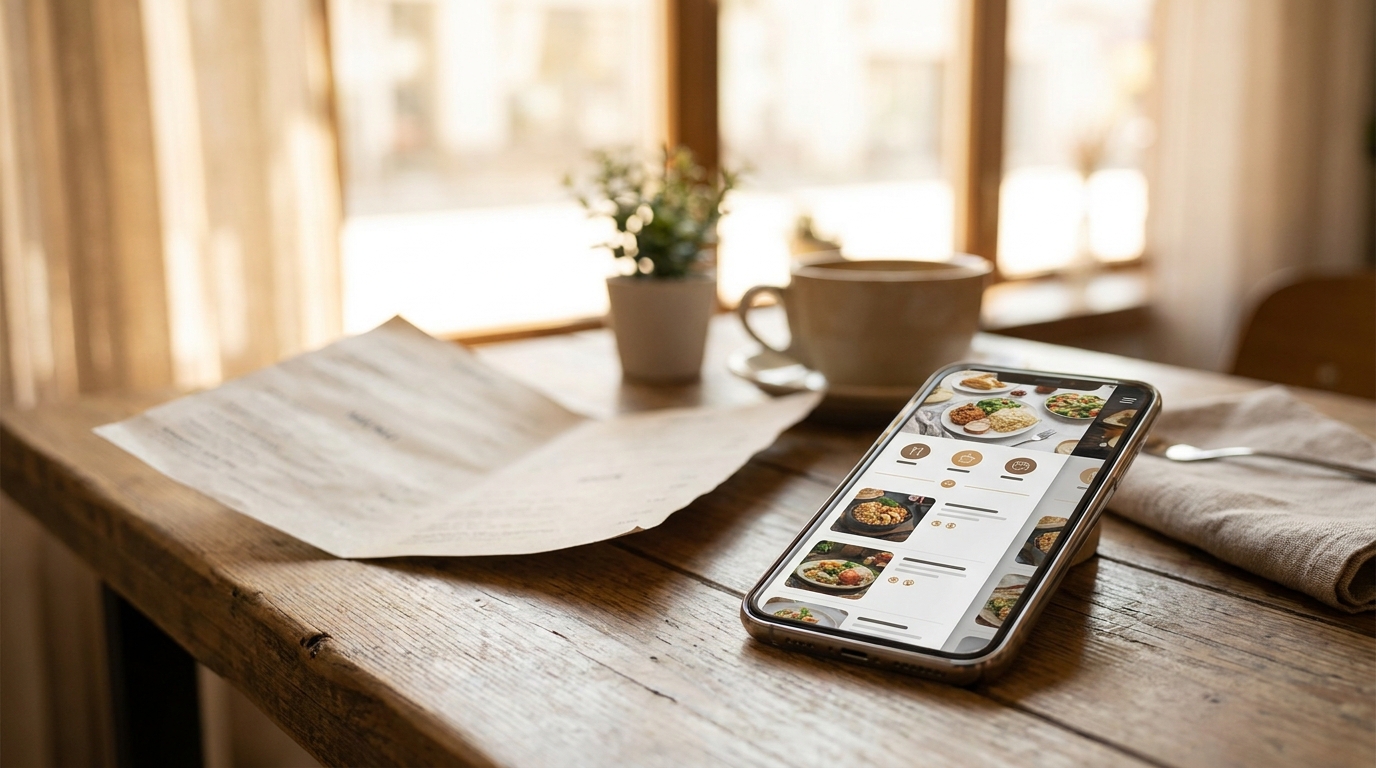
A pergunta real por trás de "vale a pena ir para o digital?" é sempre a mesma: vou ter que digitar tudo de novo? Não. Você fotografa o que já imprime. Mas vale saber exatamente o que a importação faz bem, o que ela devolve para você conferir e quando uma planilha é a ferramenta melhor.
Resumo — os pontos principais
Você envia, a IA faz o rascunho, você revisa. Cinco arquivos JPG, PNG, WebP ou PDF por importação — um PDF com até 12 páginas, uma importação com até 16.
O layout também é informação."P 30,00 / M 38,00 / G 45,00" chega como um único prato com três tamanhos; os adicionais impressos embaixo de um hambúrguer chegam como adicionais.
Nada incerto é publicado no escuro. Cada prato recebe uma pontuação de confiança; as leituras duvidosas caem numa aba "Needs you".
Alérgenos, fotos e etiquetas de dieta não fazem parte da leitura. Você recebe seções, nomes, descrições e preços. O resto é trabalho seu.
A importação por planilha é outra ferramenta. Sete colunas fixas, uma prévia antes de qualquer linha ser gravada, e ela não mexe em alérgenos, fotos, grupos de opções nem traduções.
Para que serve, de verdade, a importação
Aqui duas coisas costumam se confundir. Colocar um PDF no seu site é hospedar um arquivo. Transformar esse PDF em cardápio significa que cada prato vira um registro próprio — um preço que você muda com um toque, uma linha de alérgenos, uma foto, uma tradução, um botão de "esgotado".
A importação é a ponte entre as duas coisas, e ela existe porque a alternativa é uma noite de digitação que a maioria dos donos de restaurante nunca termina. O caminho completo, do cardápio impresso até a página no ar, está aqui: como criar um cardápio digital.
A importação por foto está em todos os planos do Intermenu, inclusive o Free, sem cobrança por importação. Ela não é o extra que tentam te vender — é a porta de entrada.
O que você pode enviar, e por que isso é conferido antes
Cada importação aceita até cinco arquivos — JPG, PNG, WebP ou PDF. Um único PDF pode ter até12 páginas, e uma importação até16 páginas somando todos os arquivos.
A quantidade de arquivos, os formatos e os tamanhos são conferidos antes de qualquer envio — é a diferença entre um aviso de dois segundos dizendo "isso é um .docx" e um envio de dois minutos que falha no final. Os limites também dão uma dica de como organizar o trabalho: o cardápio de pratos, a carta de bebidas e o cardápio de sobremesas não precisam ir no mesmo envio.
O que fotografar, e como
A leitura só é tão boa quanto a foto, e dez minutos de cuidado poupam uma hora de correção depois.
Uma página por foto. Nada de página dupla, nada de duas páginas em ângulo — uma foto por página mantém o texto grande.
Deixe o cardápio bem plano, fora da capa. Uma página curvada afasta a coluna de preços da lente.
Fotografe de cima, na vertical, com o celular paralelo à mesa. Sentado na cadeira, você inclina a página e espreme as últimas linhas.
Use luz uniforme e indireta. Perto de uma janela num dia nublado é quase perfeito — e mantenha a sua sombra fora da página.
Cuidado com o reflexo no plastificado. Cardápio brilhante devolve uma mancha branca bem em cima da coluna de preços — gire o cardápio 90 graus até o reflexo sair de lá.
Fotografe a carta de bebidas separada. Outro layout, outras seções — e ela merece uma importação só dela.
Fotografe o verso também. Sobremesas, carta de vinhos, cardápio infantil — o verso é a página que todo mundo esquece. Se tem conteúdo nele, é uma página.
Tire o cardápio do suporte. Atrás de acrílico ou num display rígido, você fotografa um reflexo e uma curva. Tirar o cardápio de lá leva meio minuto.
Fotografe um cardápio comprido de uma coluna em três partes sobrepostas. Uma foto só, de longe, deixa cada linha minúscula. Topo, meio e base, cada foto cobrindo a seguinte com um prato em comum. O prato que aparece duas vezes é colocado de lado na revisão — um toque.
Confira cada foto. Dê zoom no menor preço: se você não consegue ler, a IA também não consegue.
Se o seu designer ainda tem o PDF original, use o PDF.
O que a IA lê
De cada prato ela captura quatro coisas exatamente como estão impressas: seção, nome, descrição e preço. "Como estão impressas" importa — nada é reescrito nem arredondado para algo mais bonitinho.
A parte mais interessante é a estrutura que o seu cardápio expressa pelo layout, e não pelas palavras:
Tamanhos."P 30,00 / M 38,00 / G 45,00" vira um prato com três tamanhos, e não três pratos disputando o mesmo lugar.
Adicionais. Coberturas ou acompanhamentos impressos embaixo de um prato entram como adicionais que somam ao preço dele, e não como um item solto chamado "Queijo extra".
É isso que decide se você fica com um cardápio fácil de manter ou com uma lista de linhas quase iguais. Um cardápio com quatro tamanhos em cada pizza vira doze pratos ou quarenta e oito, e só um desses dois ainda vai dar para editar no ano que vem.
O que a importação não lê: alérgenos, etiquetas de dieta, calorias, histórias, fotos. Desconfie de qualquer ferramenta que prometa tirar os alérgenos de um cardápio impresso e devolvê-los como fato. Isso é uma informação obrigatória, e ela cabe a quem conhece a cozinha: como indicar alérgenos num cardápio digital.
As pontuações de confiança, e as três abas
Cada prato recebe uma pontuação de confiança, e as leituras de baixa confiança vão para você em vez de serem publicadas no escuro. Um preço borrado vira reclamação na mesa seis; um preço borrado sobre o qual te perguntaram antes vira uma correção de cinco segundos.
A leitura roda sob "Reading your menu", com um contador de páginas. Depois, tudo cai numa tela de revisão dividida em três abas:
"Needs you"(precisa de você) — um preço faltando ou pouco claro, um prato sem seção ou sem nome, um preço zerado, qualquer leitura de baixa confiança. Trabalhe nela até ficar vazia.
"Looks good"(parece certo) — pratos lidos sem problema. Passe os olhos; não precisa auditar linha por linha.
"Set aside"(deixado de lado) — o que não deve entrar no cardápio fixo: o prato do dia de terça, o encarte de Natal, a degustação de vinhos que você não oferece mais.
Essa divisão faz uma coisa discreta: transforma uma revisão de 120 pratos numa revisão de 15.
As ferramentas de revisão que mais economizam tempo
A foto original, com a área lida marcada. Abra um prato e um painel lateral mostra a foto de onde ele veio, com a região de onde aquele prato foi lido marcada. Conferir um preço vira uma olhada, e não uma caça por catorze páginas — e, quando uma leitura é duvidosa, o sistema pede que você confirme que conferiu com aquela foto.
Detecção de duplicados. Se um prato parece com um que já está no seu cardápio, você recebe a opção de atualizar esse prato em vez de criar uma segunda cópia — é o que evita duas saladas Caesar com preços diferentes.
"Fix several at once"(corrigir vários de uma vez). Selecione uma sequência de pratos e mova todos juntos para uma seção, ou deixe todos de lado juntos. Quando a IA leu a sua coluna de "Acompanhamentos" como parte dos "Pratos principais", isso é uma ação só, e não onze.
Modo de revisão em cartões no celular. Um prato por vez, grande, com um deslizar ou um toque para aprovar, deixar de lado ou voltar depois — tem dono que zera abas inteiras em pé, no passe da cozinha.
Um bloco bagunçado, lido linha por linha
Teoria não ajuda muito, então vamos a um caso real — uma faixa de tamanhos, uma linha de adicionais, números de legenda e pontilhados em poucas linhas. Impresso no cardápio:
PIZZAS SALGADAS
Calabresa — média 54,90 / grande 69,90
calabresa fatiada, cebola roxa, azeitonas pretas e mussarela, massa fina
ou tradicional
Adicionais: borda de catupiry +12,00 · bacon +8,00 · ovo +4,00
Esfiha de carne1, 7 ............................ 8,90
1 = contém glúten · 7 = contém leite
O que chega, e o que você corrigiria:
O título vira uma seção — se estiver impresso maior ou mais em negrito que os nomes embaixo dele. Se não estiver, "Pizzas salgadas" cai em "Needs you" como um prato sem preço. Deixe de lado.
A linha de tamanhos funciona melhor do que se imagina. "média 54,90 / grande 69,90" chega como um prato com dois tamanhos, e não como dois pratos quase iguais. Confira os dois números. No Free ela chega como uma faixa de preço, R$ 54,90–R$ 69,90.
A descrição que quebra de linha é a linha que merece atenção. Se "ou tradicional" aparecer como uma linha própria, sem preço, a quebra foi lida como um item novo — devolva o texto para o lugar e deixe o fragmento de lado.
A linha "Adicionais:"deve chegar como três adicionais que somam ao preço: +R$ 12,00, +R$ 8,00, +R$ 4,00. Confira onde eles foram parar. Se chegaram como três pratos, deixe-os de lado e monte um único grupo de adicionais na biblioteca.
Os números de legenda vêm junto: o nome chega como "Esfiha de carne1, 7", e você tira os números no editor do prato. A legenda no rodapé do cardápio não chega de jeito nenhum, então o que ela significa você mesmo registra, como alérgenos do prato.
Os pontilhados são onde um preço pode escorregar. Abra a esfiha e confirme, pela área lida marcada, que o 8,90 saiu dessa linha e não da de cima.
Cinco conferências, duas edições, um item deixado de lado e nenhum prato redigitado. É esse o formato de uma importação: você revisa, não produz.
Quando a leitura dá errado, e o que fazer
Nenhum desses casos é raro. Cada um vem de algo que um cardápio impresso faz para economizar espaço, e cada um tem uma solução mais barata do que fotografar a página de novo.
Um prato partido em duas linhas. Uma segunda linha com o final do prato de cima, geralmente sem preço: uma quebra de linha lida como item novo. Ela cai em "Needs you". Confira a área lida marcada, devolva o texto para o lugar e deixe o fragmento de lado.
Dois pratos fundidos em um. Uma linha só com os dois nomes sob um único preço, porque o espaçamento apertado não deixou onde cortar. Reduza a linha ao primeiro prato e adicione o segundo à mão: Basics, Allergens & photo, Choices & extras.
Uma nota ou número de legenda grudado no nome."Misto quente1, 7", "Coxinha (1)(3)", impressos na mesma linha e quase do mesmo tamanho. Tire isso no editor do prato. Se o seu cardápio usa números com uma legenda impressa em outro lugar, essa legenda tem de ser passada à mão.
Vírgula decimal lida como ponto, ou o contrário. Um preço que perdeu os centavos, ou um que ficou dez vezes maior que os vizinhos. Faça uma amostragem em vez de uma auditoria: abra cinco ou seis preços esquisitos e compare com a área lida. O erro é sistemático, então uma amostra limpa significa um cardápio limpo.
Um título de seção lido como prato, ou um prato lido como seção. Uma linha "Sobremesas" sem preço, ou uma série de pratos arquivada numa seção com o nome de um deles. Cardápios que imprimem os títulos com o mesmo peso dos nomes não dão à leitura como distinguir um do outro. Deixe o título perdido de lado; "Fix several at once" move de uma vez uma sequência arquivada no lugar errado.
Preços escorregando para a linha errada. Abaixo de certa linha, todos os preços estão deslocados um prato. Numa coluna bem à direita a ligação entre nome e número é fraca, e um espaço irregular desloca tudo o que vem depois. Isso passa como "Looks good", então confira a correspondência em três pratos espalhados pela página. Se um estiver errado, fotografe mais de perto e importe de novo — a detecção de duplicados atualiza em vez de duplicar.
Uma lousa, letra à mão ou uma fonte muito estilizada. Palavras sem sentido, pratos faltando, quase a página toda em "Needs you". A leitura foi feita para cardápios impressos, e o giz entrega letras que ela não consegue decifrar. Digite esses pratos à mão; se a lousa era uma página dentro de uma importação maior, as páginas que deram certo são mantidas.
Um cardápio de duas colunas lido atravessado. As seções se alternam: uma entrada, uma sobremesa, a próxima entrada. A leitura atravessou a página em vez de descer cada coluna. Fotografe uma coluna por foto; aqui a unidade não é a página. "Fix several at once" conserta uma importação já feita.
Publicar
Uma confirmação publica tudo o que está marcado como certo: seções que não existem são criadas, pratos novos são adicionados, pratos reconhecidos são atualizados no lugar. Os pratos que ainda estão esperando ficam na importação — nem perdidos, nem publicados escondido. Publique os 90% limpos hoje à noite e resolva os dez por cento complicados amanhã.
Dois passos seguintes cabem na mesma sessão. A lista de pratos oferece gerar fotos para até 25pratos recém-importados de uma vez, o jeito mais rápido de acabar com os quadrados vazios: como adicionar fotos ao cardápio, inclusive com IA. Depois, imprima o código: cardápio com QR code para restaurantes.
Num plano sem grupos de opções, os tamanhos viram uma faixa de preço
Se o seu cardápio tem tamanhos e o seu plano não tem grupos de opções, os pratos são publicados mesmo assim — nada se perde. Um prato vendido em três tamanhos chega com uma faixa de preço, e o cliente vê R$ 30,00–R$ 45,00 em vez de um seletor de tamanho.
Isso é fiel à realidade, e é justamente essa a ideia. A decisão vale para a importação inteira de uma vez, para que o cardápio fique coerente, em vez de umas pizzas ganharem seletor e outras uma faixa. Depois, a página de pratos informa com clareza que os tamanhos foram adicionados como faixa de preço, com a quantidade e um link para os planos — e um reajuste em massa por porcentagem move as duas pontas. Se você quer o seletor, a página de preços mostra a oferta atual.
Se o limite de pratos não comporta tudo
Um limite de plano é um teto para o que você pode adicionar, nunca um interruptor que remove alguma coisa. Se a sua importação é maior que o espaço que sobra, os pratos que cabem são publicados e o resto espera — nada que já está no ar é escondido ou apagado. Com os 40 pratos do Free, uma importação de 60 pratos significa 40 no ar e 20 esperando; então, se for para escolher, escolha antes de importar.
PDFs grandes, páginas que falham e várias importações
PDFs grandes são lidos em lotes, e não de uma vez só, e a consequência é a que importa: se algumas páginas falham e outras dão certo, as que deram certo são mantidas. Você não perde onze páginas boas porque a décima segunda era a foto de uma lousa. Fotografe de novo a página que não entrou — é uma nova tentativa, não um recomeço.
As importações também ficam numa lista própria, da mais recente para a mais antiga, então a carta de bebidas, o cardápio do almoço executivo e o de sobremesas podem ser importados cada um separado. Trate isso como o padrão: cada sessão de revisão continua curta, e reimportar um cardápio depois continua sob controle.
A primeira hora depois de publicar, em ordem
Tudo aqui precisa ser feito. A ordem vai do que custa dinheiro na mesa até o que deixa a página mais bonita.
Passo 1: preços, sozinhos e primeiro. Um preço errado é o único erro de importação que um cliente pode discutir com você segurando o cardápio. Todo o resto pode esperar um dia sem te custar nada.
Passo 2: a ordem das seções. A importação monta as seções na ordem do seu cardápio impresso, pensada para uma folha dobrada, e não para uma tela de seis polegadas. Os olhos caem no topo de cada seção, então a primeira posição ali é dinheiro silencioso. Dois minutos na tela de seções, e os dois minutos mais bem pagos desta lista.
Passo 3: os pratos que ainda precisam de uma pessoa. O que você deixou de lado e o que sobrou em "Needs you". Faça hoje à noite, enquanto ainda lembra por que está ali.
Passo 4: alérgenos. Até você marcá-los, cada prato mostra "Allergens not specified" e fica num grupo separado "Allergen info not provided". É honesto, e também é onde o cliente que filtra por castanhas fecha a página. Comece pelo que você mais vende.
Passo 5: fotos. Apetite, e não exatidão — por isso vem em quinto. Fotos aumentam os pedidos do prato fotografado, principalmente dos pratos que o cliente não conhece — e a oferta em lote está ali, na lista de pratos.
Passo 6: tradução, por último. Um idioma só é oferecido aos clientes depois que metade dos nomes dos pratos estiver traduzida para ele, então é um degrau, e não uma rampa. Cada rodada feita antes de o texto estar firme é uma rodada que você vai repetir: um cardápio multilíngue para turistas.
A tentação é começar pelas fotos, porque fotos são a parte divertida. Mas uma foto linda num prato com preço R$ 5 abaixo do certo continua sendo um prato com preço R$ 5 abaixo do certo.
A planilha é outra ferramenta
Se você já mantém o seu cardápio numa planilha, não fotografe uma impressão dela. Uma importação separada começa na página de pratos e resolve outro problema.
Baixe o modelo. Um arquivo Excel com sete colunas fixas para seções e pratos. Fixas quer dizer fixas — preencha, não reorganize.
Preencha e envie. Até10 MB, preços como números simples, no formato 12.50 — sem símbolo de moeda, sem texto na coluna de preço.
Leia a prévia. Antes de qualquer coisa ser gravada, você vê quantos pratos serão adicionados, atualizados e ignorados, com uma amostra dos preços antigos e novos — é aí que você pega uma vírgula decimal que deveria ser ponto.
Aplique. Tudo é gravado de uma vez só.
Vale a pena decorar a regra de correspondência. Uma linha em que seção e nome do prato coincidem com um prato existente atualiza esse prato no lugar. Qualquer outra linha adiciona um prato novo, e um nome de seção que ainda não existe cria a seção. Então um erro de digitação no nome da seção não atualiza a sua porção de fritas — ele cria discretamente uma segunda seção, que é exatamente o que a prévia te mostra.
E a parte que torna isso seguro para o reajuste de preços da estação: a importação por planilha nunca mexe em alérgenos, fotos, grupos de opções nem traduções. A noite que você passou marcando os 14 alérgenos regulamentados pela UE, as fotos que você gerou, o grupo de tamanhos ligado a cada pizza, os nomes dos pratos em inglês e espanhol — nada disso se move quando você passa os preços novos.
Resumindo: começando do papel ou do PDF de um designer, use a importação por foto. Mantendo preços num cardápio que você controla no Excel, use a planilha. Para ver antes o resultado final, o cardápio de demonstração ao vivo está aí para você explorar.
Qual importação devo usar?
Três ferramentas, e escolher a errada custa uma noite. Os casos que de fato aparecem:
Começando de um cardápio impresso. Importação por foto, sem discussão. Fotografar o que você já imprime é o objetivo inteiro.
Começando do PDF de um designer. Importação por foto — mas envie o próprio PDF, não uma foto da impressão. Sem reflexo, sem curva, sem sombra: a melhor entrada que a leitura pode receber, 12 páginas por vez.
Você mantém o cardápio no Excel. Importação por planilha, e não imprima para fotografar. Passe as suas colunas para o modelo de sete colunas e leia a prévia.
Você vai mudar 40 preços. Planilha, sempre. A prévia mostra antigo contra novo antes de qualquer linha ser gravada, e alérgenos, fotos, grupos de opções e traduções ficam intactos. Mesma porcentagem numa seção inteira? Pule as duas — a página de pratos faz reajustes em massa por porcentagem.
Você vai adicionar três pratos novos. À mão. Montar uma planilha para três linhas demora mais do que digitá-las, e cada prato fica no ar assim que você salva.
Uma lousa que muda toda semana. À mão, e depois conte com o botão de esgotado. Fotografar a lousa toda segunda-feira é uma rotina perdida; cadastre os pratos uma vez e toque a semana com um toque de cada vez.
Uma segunda unidade com um cardápio parecido. Nenhuma das duas importações. No Multi, ao adicionar uma unidade, você pode copiar as seções, os pratos e os grupos de opções de outra unidade, com as traduções. Importar o mesmo cardápio duas vezes joga fora um trabalho que você já fez.
Enquanto você limpa os textos que a importação produziu, como escrever descrições de cardápio que vendem é o artigo complementar — a importação captura o que está impresso, e não o que vende.
Erros comuns numa importação de cardápio
Fotografar a página dupla em vez de uma página. Corta pela metade a resolução justamente onde estão as letras pequenas.
Fotografar um cardápio plastificado embaixo de um spot. O reflexo cai na coluna de preços.
Pular a aba "Needs you". Deixar esses pratos lá é escolher publicar um chute.
Importar tudo de uma vez. Três importações pequenas se revisam mais rápido que uma grande.
Importe seu cardápio de graça com o Intermenu
O Intermenu faz a digitação: envie cinco fotos ou um PDF, acompanhe a leitura, revise o que ficou em dúvida e publique. Depois, marque seus alérgenos, adicione fotos, traduza e coloque um QR code na mesa.
Uma unidade, 40 pratos e dois idiomas são grátis — sem cartão, sem prazo, e com a importação por foto em todos os planos.
Transforme seu cardápio impresso num cardápio digital com o Intermenu →
Perguntas frequentes
Vou ter que digitar o cardápio inteiro de novo?
Não. Envie fotos ou um PDF do cardápio que você já imprime, e as seções, os nomes dos pratos, as descrições e os preços são rascunhados para você. O seu tempo vai para revisar o que a IA sinalizou.
Quais tipos e tamanhos de arquivo posso enviar?
JPG, PNG, WebP e PDF, cinco arquivos por importação. Um PDF pode ter 12 páginas, e uma importação 16 — tudo conferido antes de qualquer envio.
A importação lê os alérgenos do meu cardápio impresso?
Não. Ela captura seção, nome, descrição e preço. A marcação de alérgenos e de dieta é uma etapa separada, feita por você — o jeito honesto de tratar uma informação que o cliente usa para filtrar.
O que acontece com os pratos sobre os quais a IA ficou em dúvida?
Eles vão para a aba "Needs you": preços faltando ou pouco claros, pratos sem seção ou sem nome, preços zerados, leituras de baixa confiança. Ficam lá esperando até você resolver.
Meu cardápio tem tamanhos, mas meu plano não tem grupos de opções. O que acontece?
Os pratos são publicados do mesmo jeito. Os tamanhos entram como uma faixa de preço, e o cliente vê algo como R$ 30,00–R$ 45,00, aplicado à importação inteira para o cardápio ficar coerente.
Um prato chegou dividido em duas linhas. Como corrijo?
A linha extra geralmente não tem preço, então está esperando em "Needs you". Confira com a área lida marcada, devolva o texto para a descrição do prato certo e deixe o fragmento de lado.
Posso importar o mesmo cardápio duas vezes?
Pode. As importações ficam numa lista própria, e a detecção de duplicados oferece atualizar um prato existente em vez de criar uma segunda cópia — é o que torna seguro fotografar de novo uma página que foi mal lida.
Devo usar a importação por planilha?
Use se você mantém o cardápio no Excel, principalmente para atualizar preços. Baixe o modelo de sete colunas, preencha, envie até 10 MB e confira a prévia. Ela nunca mexe em alérgenos, fotos, grupos de opções nem traduções.