
Dijital menü nasıl oluşturulur: adım adım rehber
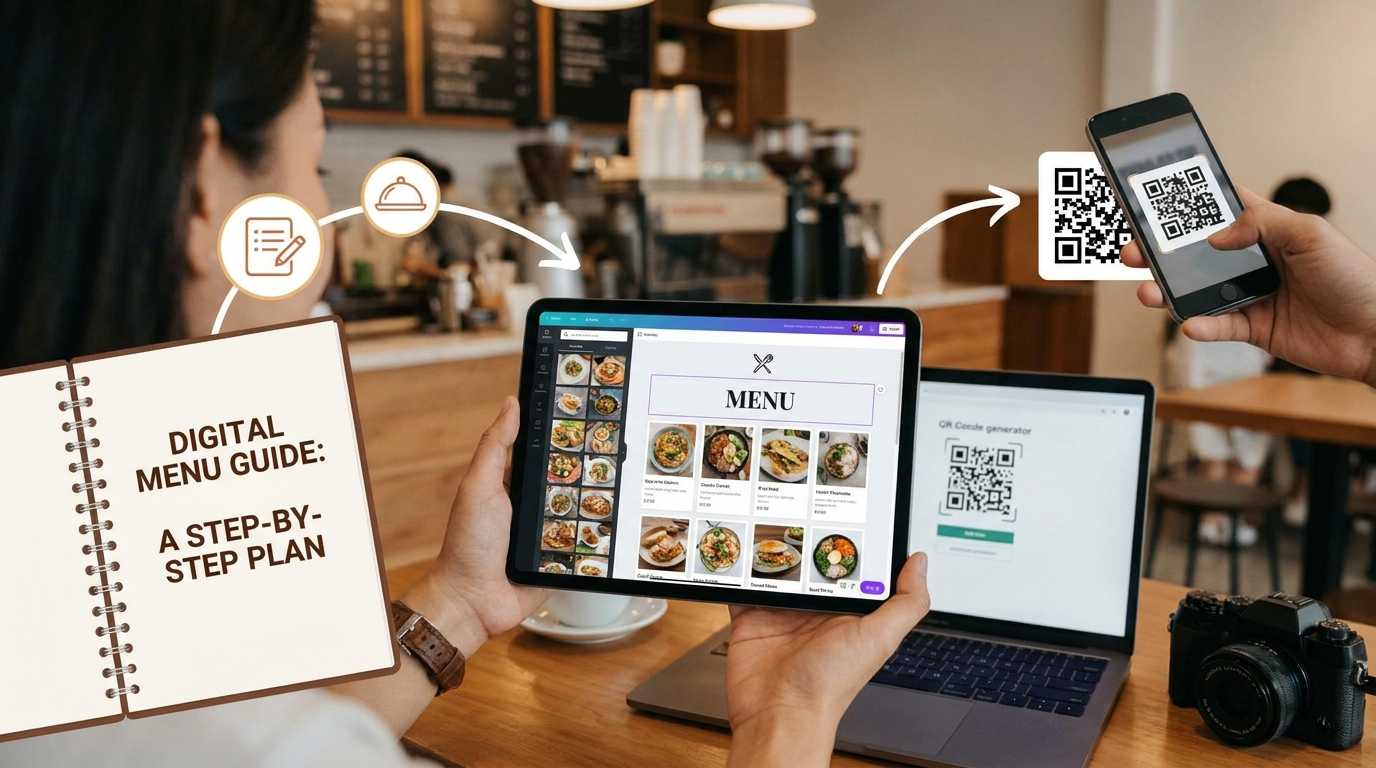
Dijital menü, her misafirin gerçekten okuduğu tek pazarlama parçası ve iki servis arasında telefonunuzdan düzeltebileceğiniz tek menüdür. İşte bir kâğıt menüden hızlı, fotoğraf dolu ve çok dilli bir QR menüye bir öğleden sonrada geçmek için izlediğim tam işlem sırası.
Özet — temel çıkarımlar
Tasarlayarak değil, dijitalleştirerek başlayın. Önce mevcut menünüzü sisteme alın (bir fotoğraf ya da bir tablo), sonra inceltin: 90 yemeği elle yazmaktan çok daha hızlıdır.
Yapı, süslemeyi yener. Doğru sırayla 5–7 kalemlik net kategoriler, satış için herhangi bir renk şemasından daha çok şey yapar.
Üç şey siparişleri yükseltir: iyi bir açıklama, gerçek bir fotoğraf ve misafirin ekleme yapmasına izin veren seçenek grupları. Her kalemi bunları düşünerek kurun.
Bir kez etiketleyin, her yerde satın. Alerjen ve diyet etiketleri artı çeviri, tek bir menüyü içeri giren her misafir için güvenli ve okunaklı bir menüye dönüştürür.
Dinamik bir QR kodla bitirin. Masada tek bir kod, saniyeler içinde güncellenir: bir fiyat değiştiğinde ya da bir yemek tükendiğinde yeniden baskı yok.
2026'da «dijital menü» gerçekte ne demek?
Dijital menü, çevrimiçi barındırılan ve misafirin telefonunda, genellikle masadaki bir QR kodu taratarak açılan menünüzdür. Kulağa basit geliyor ama işletmenize yarayan sürüm, fotoğraflanıp yüklenmiş bir PDF değildir: alerjene göre süzülebilen, misafirin diline çevrilebilen, aranabilen ve bir fiyat değiştiği anda güncellenen yapılandırılmış bir menüdür. Ayrıca kâğıt menünün asla veremediği bir şey verir: insanların gerçekte hangi yemeklere baktığına ve sipariş ettiğine dair veri.
Bu rehberin geri kalanı, kurulumu işe yarayan sırayla, her adım için daha derin bir kılavuza bağlantı vererek anlatır. Hepsini ilk gün yapmanız gerekmez. Önce çalışan bir menüyü yayına alın, sonra ilk haftanız boyunca fotoğrafları, çevirileri ve seçenekleri katın.
1. Adım — Mevcut menünüzü dijitalleştirin
Boş bir ekranla başlamayın. Elinizdeki her şey — basılı bir menü, tasarımcınızdan bir PDF, eski bir tablo — ilk taslağa giden en hızlı yolunuzdur. Modern menü platformları, menünüzün net bir fotoğrafını ya da PDF'ini okuyup kalemleri, kategorileri ve fiyatları gözden geçirmeniz için çıkarabilir; menünüzü Excel'de tutuyorsanız şablonla içe aktarma daha da temizdir.
İşin püf noktası, içe aktarmayı bitmiş menü değil bir taslak olarak görmektir. Her sayfayı düz ve iyi aydınlatılmış fotoğraflayın, sistemin satırları çıkarmasına izin verin, sonra her satırı okuyup içe aktarmanın kaçırdığını düzeltin. Ayrıntılar restoran menünüzü nasıl dijitalleştirirsiniz yazısında.
2. Adım — Kategorileri ve kalemleri düzenleyin
Kalemleri yalnızca 5–7 öğelik net kategorilerde gruplayın. Bundan fazlası karar yorgunluğu tetikler ve araştırmalara göre siparişleri baskılar.
Sıra da önemlidir. Dijital menüde kâğıt sayfanın «altın üçgeni» her kategorinin en üstüne dönüşür: bir bölümün ilk bir-iki yemeği en çok dikkati çeker, dolayısıyla yüksek kârlı imza yemekleriniz oraya gelir, en ucuz dolgu değil. Kategori sırasını insanların yeme biçimine (nadiren tatlıyla başlanır), kalem sırasını ise satmak istediğinize göre ayarlayın. Mekanik ve sergileme menü nasıl düzenlenir yazısında, kârlılık tarafı ise menü mühendisliği rehberimizde.
3. Adım — Satan açıklamalar yazın
Bir ad, misafire yemeğin ne olduğunu söyler; bir açıklama onu istemesini sağlar. Bir paragrafa gerek yok: somut, duyusal tek bir satır işi görür: nereden geldiği, önemli olan tek malzeme, nasıl pişirildiği. «Pulya zeytinyağı ve elle yırtılmış fesleğenle kremamsı burrata» yerini hak eder; «domates salatası» etmez.
İyi açıklamalar daha iyi de yolculuk eder. Somut, iyi yazılmış metin anlamlı biçimde çevrilir ve etki, misafirin tanımadığı yemeklerde en güçlüdür. Satan menü açıklamaları nasıl yazılır yazısına bakın.
4. Adım — Fotoğraf ekleyin (çekin ya da üretin)
Bir fotoğraf, siparişlere verilen en büyük destektir. Doksan yemeğin hepsini çekmeniz gerekmez: imza yemeklerinizden, en yüksek kârlı tabaklarınızdan ve tanıdık olmayan adlı her şeyden başlayın.
Bir fotoğraf çekimi bütçeye sığmıyorsa, yapay zekâ yemek fotoğrafçılığı, yemeklerinizin marka uyumlu görsellerini neredeyse sıfır marjinal maliyetle üretebilir. Her iki durumda da kural tutarlılıktır: menü boyunca aynı açı, ışık ve çerçeveleme, böylece sayfa kolaj değil tasarlanmış görünür. Nasıl yükleneceği, üretileceği ve tutarlı tutulacağı menünüze nasıl fotoğraf eklersiniz yazısında, strateji ise yapay zekâ yemek fotoğrafçılığı el kitabımızda.
5. Adım — Alerjenleri ve diyet bilgisini etiketleyin
Dijital menülerin kâğıdı gerçekten yendiği yer burası. Her yemeği içerdiği alerjenlerle (AB 14, ABD 9 zorunlu kılar) ve uyduğu diyetlerle etiketleyin: vegan, vejetaryen, helal, keto. Dipnot yerine yapılandırılmış veri olarak yapıldığında, misafirler menüyü kendileri için güvenli olana göre süzebilir ve bir tarifi değiştirseniz bile bildiriminiz doğru kalır. Alerjenler ve diyet etiketleri nasıl eklenir yazısına bakın.
6. Adım — Değiştiriciler ve seçenek grupları kurun
Değiştiriciler, misafirin bir yemeği özelleştirmesinin yapılandırılmış yoludur ve sessizce en iyi ek satış araçlarınızdan biridir. «Birini seç» grubu, porsiyon boyu gibi zorunlu bir seçimi yönetir; «birkaçını seç» grubu, eklenen bir protein ya da premium bir sos gibi ücretli ekstralar sunar.
Düzgün kurulduğunda 12 €'luk bir burrata, misafirin seçtiği, personelinize satış baskısı olmadan, ızgara tavuklu 16 €'luk bir burrataya dönüşür. Seçimleri kısa, fiyat değişimlerini dürüst tutun. Bir grubu yemekler arasında ne zaman yeniden kullanacağınız dahil kılavuz değiştiriciler ve seçenekler nasıl eklenir yazısında.
7. Adım — Her misafir için çevirin
Kapınızdan turistler, öğrenciler ya da uluslararası sakinler giriyorsa, çevrilmiş bir menü kendinden emin bir sipariş ile tereddütlü bir sipariş arasındaki farktır. Konaklama bilinciyle yapılmış bir çeviri, yemek adlarını olduğu gibi bırakır (misafir yine «Shish Tavuk» sipariş eder) ama açıklamaları ve alerjen etiketlerini yerelleştirir, böylece bildirim her dilde doğru olur.
Akış basittir: hedef dillerinizi seçin, çeviriyi çalıştırın, sonra göz gezdirin: nihai ifade üzerindeki denetim sizde kalır. Çok dilli menü nasıl yapılır ve çok dilli restoran menüleri rehberine bakın.
8. Adım — QR kodunuzu üretin ve yayına alın
Dinamik bir QR kod, canlı menünüze bağlanır ve menü değiştikçe geçerli kalır. Bir fiyatı değiştirin, tükenen bir yemeği işaretleyin ya da mevsimlik bir özel ekleyin; sonraki her tarama, yeniden baskı olmadan güncellemeyi gösterir. (PDF'e gömülü statik bir QR bunu yapamaz, bu yüzden kaçınmaya değer.)
Kodu makul bir boyutta ve iyi kontrastla basın, hem iPhone'da hem Android'de test edin ve ellerin doğal olarak düştüğü yere koyun: masa üçgenleri, hesabın altı, gelip geçenler için vitrin. Yayına alma kontrol listesinin tamamı QR kodlu menü nasıl oluşturulur yazısında, geniş çerçeve ise QR kodlu menüler rehberimizde.
9. Adım — Analizleri okuyun ve geliştirin
Kâğıt menü bir tahmindir; dijital menü size ne olduğunu söyler. Misafirler taramaya başladığında hangi yemeklerin görüntülendiğini, hangi görüntülemelerin siparişe döndüğünü, misafirlerinizin gerçekte hangi dilleri kullandığını ve yoğunluklarınızın ne zaman geldiğini görebilirsiniz. Bu, menü değişikliklerini fikirden kanıta dönüştürür.
Örüntü basittir: çok görüntülenen ama az sipariş edilen yemeği (genelde fiyat ya da açıklama sorunu) ve az görüntülenen ama sipariş oranı yüksek gizli mücevheri (yukarı taşıyın) bulun. Daha çok satmak için menü analizleri nasıl kullanılır yazısına bakın.
10. Adım — Daha fazla şubeye ölçeklendirin
Birden çok şube işletiyorsanız menüyü her seferinde yeniden kurmak istemezsiniz. Her şubeyi tek bir hesaptan, her biri kendi para birimi, dil seti ve fiyatlarıyla yönetin ve yeni bir açılışa bir menüyü klonlayın, böylece sıfırdan başlamak yerine düzenlersiniz. Grup düzeyinde faturalama hepsini tek yerde tutar. Kurulum birden çok şube nasıl yönetilir yazısında.
Örnek bir dijital menü yapısı
İşte rahat bir ızgara için temiz, iyi sıralanmış bir dijital menü böyle görünür: önce kategoriler, her birinin en üstünde imzalar.
BAŞLANGIÇLAR— Hummus · Baba Ghanoush · Halloumi · Tabbouleh · Fattoush
IZGARADAN— Mixed Grill (iki kişilik) · Lamb Kebab · Shish Tavuk · Kofta
TABAKLAR— Chicken Shawarma · Falafel Plate · Crispy Chicken
YANINDAKİLER— Fries · Arabic Bread · Garlic Sauce · Pickles
İÇECEKLER— Ayran · Mint Lemonade · Meşrubat · Çay ve kahve
Beş sıkı kategori, her birinin başında imza yemekler, yanındakiler ve içecekler (en yüksek kârlı ekstralarınız) kolay bulunur. Bütün oyun bu.
Dijital menü oluşturmak ne kadar sürer?
Çalışan bir menü — kategoriler, kalemler ve fiyatlar, bir QR kodun arkasında canlı — yazmak yerine içe aktarırsanız gerçekten bir öğleden sonralık iştir. Fotoğraflar, açıklamalar ve çeviriler, lansman engeli değil ilk haftanın projesi olarak ele alınınca daha iyidir: menüyü yayına alın, sonra ilerleyen günlerde geliştirin.
Dijital menülerde sık yapılan hatalar
Ters giden şeylerin neredeyse hepsi önlenebilir: birkaç hata, dijitali değerli kılan şeyi geri alır.
Kategori başına çok fazla kalem. Daha çok seçenek cömertlik gibi okunur ama daha az sipariş olarak ölçülür. En iyi 5–7'nize kırpın.
Statik bir QR kod. Kod bir PDF'in içinde yaşıyorsa, menüyü yeniden basmadan güncelleyemezsiniz: kâğıt sorununu yeniden kurmuş olursunuz.
Alerjen etiketlerini atlamak. Gerçek sorumluluk taşıdığınız tek alan, ve yapılandırılmış veriyle doğru yapması en kolay olanı.
Yayına alıp analizlere bir daha hiç bakmamak. Veri ödüldür; onu yok saymak dijital menünün en büyük avantajını çöpe atar.
Dijital menünüzü Intermenu ile ücretsiz oluşturun
Intermenu her menüyü canlı, önce mobil bir QR menüye dönüştürür: mevcut menünüzü dakikalar içinde içe aktarın, her yemeği diyet ve alerjene göre etiketleyin, fotoğraf üretin ya da yükleyin, 15 dile çevirin ve fiyatları saniyeler içinde değiştirin; bir şubede ya da ellide. Bütün bu rehberin yazıldığı platform budur ve ücretsiz başlayabilirsiniz.
Dijital menünüzü Intermenu ile ücretsiz oluşturun →
Sıkça sorulan sorular
Restoranım için dijital menüyü nasıl oluştururum? Bir dijital menü platformu seçin, kalemlerinizi net kategorilere aktarın ya da girin, fiyat, açıklama, fotoğraf ile alerjen ve diyet etiketleri ekleyin, sonra yayına almak için bir QR kod üretin.
Dijital menü için QR koda ihtiyacım var mı? QR kod, misafirlerin masada dijital menüyü açmasının en yaygın yoludur, ama menü Google'da, sosyal medyada ya da web sitenizde paylaşabileceğiniz bir bağlantı olarak da çalışır. Aynı basılı kodun menüyü güncellerken çalışmaya devam etmesi için dinamik bir QR kod kullanın.
Dijital menüyü ücretsiz yapabilir miyim? Evet: Intermenu dahil çoğu platformun, gerçek bir menü kurup yayınlamaya yetecek ücretsiz bir katmanı vardır. Ücretli planlar kapasite (daha çok kalem, şube ve dil) ve fotoğraf üretimi gibi yapay zekâ özellikleri ekler.
Dijital menüyü nasıl güncellerim? Kalemi panonuzda düzenleyip kaydedersiniz; değişiklik bir sonraki taramada görünür. Yeniden baskı yoktur, bu yüzden dinamik QR menüler mevsimlik değişikliklere, günün özellerine ve servis ortasında bir yemeğin tükenmesine çok uygundur.
Dijital menüde kaç kalem olmalı? Kategori başına yaklaşık 5–7 kalemi hedefleyin. Misafiri bunaltmadan eksiksiz hissettirmeye yeter ve mutfağınızı tutarlı yapabildiğiniz yemeklere odaklı tutar.
Yayınlamadan önce son bir öğüt
Menüyü yayınlamak için kusursuz olmasını beklemeyin. Dijital menünün gücü, onu sonradan geliştirebilmenizdir: kategorileri ve fiyatları bugün yayına alın, ilk haftanın her günü daha iyi bir fotoğraf ve açıklama ekleyin ve neyin ayarlanacağını tahminler değil analizler söylesin. Hafta hafta büyüyen canlı bir menü, taslakta öylece duran kusursuz bir menüyü her zaman yener.
Hızlı başlangıç için pratik ipuçları
İlk menünüzü kurarken hız her şeydir, çünkü canlı bir menü, kusursuz ama hâlâ taslak hâlinde bekleyen bir menüden her zaman daha değerlidir. Bu yüzden ilk gün yalnızca kategorileri, kalemleri ve fiyatları girmeye odaklanın; fotoğraflar, çeviriler ve seçenek grupları ilk haftanın işi olarak kalabilir. Menünüzü tek seferde bitirmeye çalışmak yerine her gün küçük bir iyileştirme ekleyin: bir gün en çok satan beş yemeğin açıklamasını güzelleştirin, ertesi gün onların fotoğraflarını ekleyin, sonraki gün ikinci dili açın.
Fiyatları girerken bölgenizdeki vergi ve yuvarlama alışkanlıklarını da düşünün; dijital menünün avantajı, bir kampanya ya da zam olduğunda tek bir düzenlemeyle her masadaki kodu güncellemenizdir. Mevsimlik ürünleri ayrı bir kategoride toplamak hem mutfağı hem misafiri rahatlatır ve menüyü her sezon hızla tazelemenizi sağlar. Yemek adlarını yerel dilde tutup açıklamayı yabancı misafir için netleştirmek, hem yerli hem turist müşterinin aynı menüden rahatça sipariş vermesini sağlar.
QR kodu masaya koymadan önce gerçek bir telefonla, hem aydınlık hem loş ışıkta test edin. Kodun yanına küçük bir «Menü için tarayın» ifadesini birkaç dilde eklemek, tereddüt eden misafirlerin oranını gözle görülür biçimde azaltır. Personelinize ilk hafta menüyü kısaca tanıtın; bir misafir telefonu olmadan geldiğinde ne yapacaklarını bilmeleri, deneyimi pürüzsüz tutar. Masaya küçük bir basılı kart ya da bir yedek tablet koymak, bağlantının zayıf olduğu anlarda bile servisi aksatmaz.
Dijital menüyü canlı tutmak
Bir dijital menü, kurulduğu anda biten bir proje değil, zamanla olgunlaşan canlı bir varlıktır. Ayda bir analizlere bakıp çok görüntülenip az sipariş edilen yemekleri gözden geçirmek, yıl boyunca sessizce ek gelir biriktirir. Tükenen ürünleri anında gizlemek yanlış sipariş ve hayal kırıklığını önler; yeni bir şube açtığınızda mevcut menüyü klonlayıp yalnızca fiyatları ve dili ayarlamak, sıfırdan başlamaktan çok daha hızlıdır. Zamanla hangi açıklamanın, hangi fotoğrafın ve hangi sıralamanın daha çok sattığını öğrenir ve menüyü buna göre biçimlendirirsiniz.
Kısacası: önce yayına alın, sonra ölçün, sonra geliştirin. Bu üç adımlı döngü, dijital menüyü bir kâğıt menünün asla olamayacağı kadar güçlü bir satış aracına dönüştürür. Ve en güzel yanı, bütün bu iyileştirmeleri yeniden baskı maliyeti olmadan, telefonunuzdan birkaç dokunuşla yapmanızdır.
Dijital menü mobil veriyi çok mu tüketir? Hayır. İyi kurulmuş bir dijital menü, optimize edilmiş görsellerle birkaç saniyede ve çok az veriyle açılır; ağır bir PDF yerine hafif bir web sayfası olduğu için yavaş bağlantılarda bile hızlı yüklenir.
İnternet kesilirse ne olur? Çoğu misafir menüyü kendi mobil verisiyle açar, bu yüzden mekânın Wi-Fi'si kesilse bile menü çalışır. Yine de masada küçük bir basılı yedek bulundurmak, ender durumlar için güven verir.